Vue d'ensemble
Panneaux
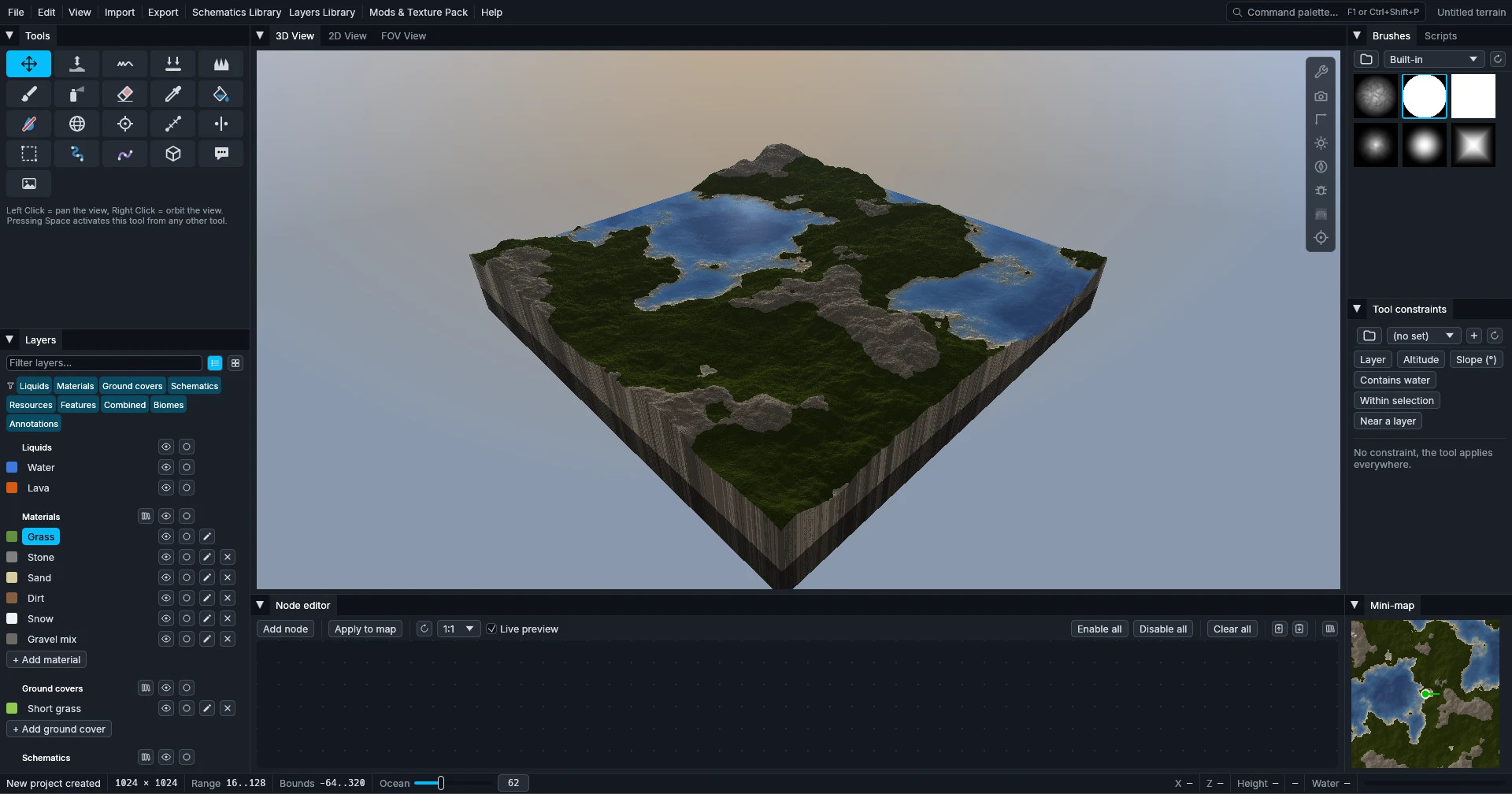
Le menu Affichage affiche ou masque la Vue 3D, la Vue FOV, la Mini-map, l'Éditeur nodal, les Options de rendu et les Outils.
Chaque panneau peut aussi devenir une fenêtre indépendante : clic droit sur son onglet → Détacher dans une fenêtre. Re-docker, ou fermer la fenêtre, le remet à sa place.
Vues
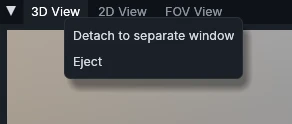
Le panneau central offre trois façons de voir votre monde : la Vue 2D de dessus, la Vue 3D, et la Vue FOV pour le parcourir à hauteur de joueur. Chaque vue a ses propres réglages dans la barre verticale en haut à droite, pour changer le rendu ou masquer des éléments de l'interface.
Outils
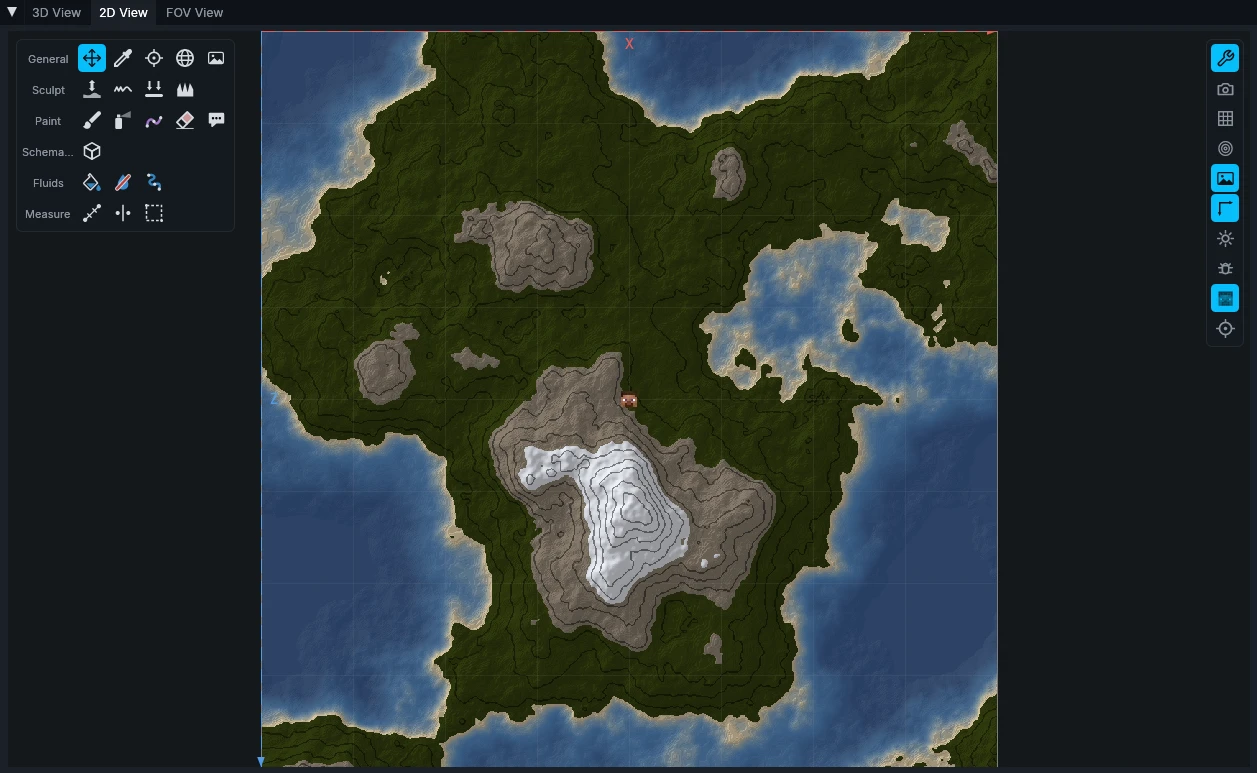
Le panneau Outils réunit tous les outils d'édition. Sous la grille, il indique comment utiliser l'outil sélectionné et affiche ses réglages, comme le rayon et l'intensité du brush.
Les mêmes outils sont aussi disponibles en haut à gauche des vues 2D et 3D. Le bouton Afficher le panneau d'outils de la barre de réglages de la vue les affiche ou les masque. Voir Outils pour le détail de chaque outil.
Layers
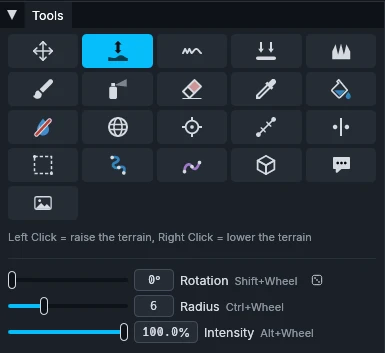
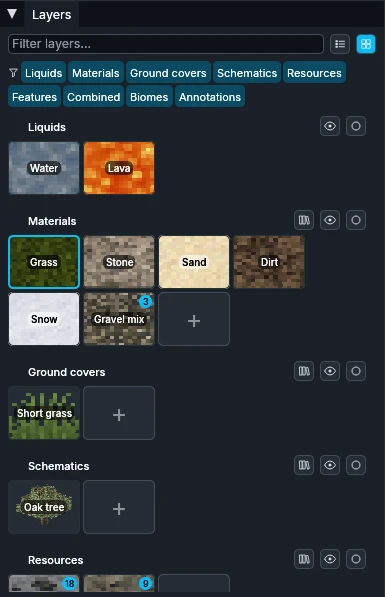
Le panneau Layers liste les layers du projet par catégorie : liquides, matériaux, couvertures, schematics, ressources, features, layers combinés, biomes et annotations. Les deux boutons du haut basculent entre la Vue liste et la Vue grille, et les pastilles de couleur choisissent les catégories affichées dans le panneau.
Chaque layer et chaque catégorie peut être affiché ou masqué avec son bouton œil, ou isolé pour le voir seul. Un clic droit sur un layer permet de l'éditer, de le dupliquer, de l'exporter ou de l'effacer de la carte. Le bouton bibliothèque d'une catégorie ajoute un layer depuis la bibliothèque de layers, et Enregistrer dans la bibliothèque y garde un layer pour vos autres projets.
Brosses
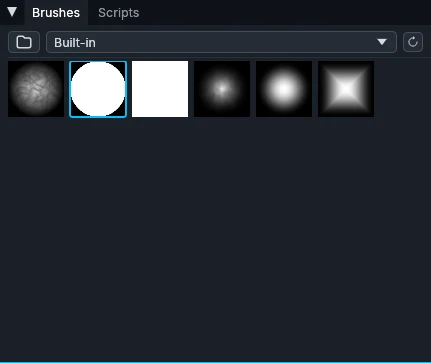
Le panneau Brosses contient les masques de brush utilisés par l'outil actif : la forme et l'atténuation de chaque coup. Cliquez sur l'un d'eux pour l'utiliser.
Vous pouvez ajouter vos propres brushes : le bouton dossier ouvre le dossier des brushes, où chaque PNG en niveaux de gris devient un brush, blanc là où il est le plus fort. Rangez-les dans des sous-dossiers : chacun devient une entrée de la liste déroulante. Recharger les dossiers de brosses prend en compte les nouveaux fichiers.
Contraintes d'outil
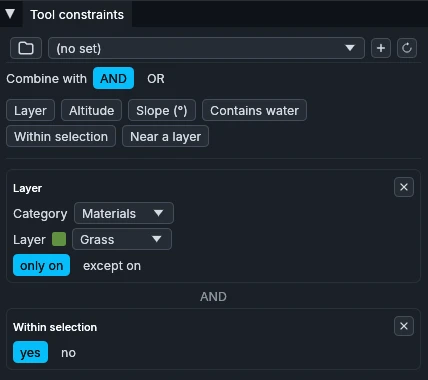
Les contraintes d'outil limitent l'outil actif à certaines zones de la carte. Combinez des conditions comme un layer, une plage d'altitude ou de pente, l'eau, la sélection ou la distance à un layer, et exigez-les toutes (ET) ou une seule (OU). Elles pilotent aussi le Peintre global, qui peint toute la carte partout où les conditions sont remplies.
Sauvegarder le jeu de contraintes, en bas du panneau, garde les conditions actuelles pour les réutiliser dans n'importe quel projet : la liste déroulante du haut les recharge.
Options de rendu
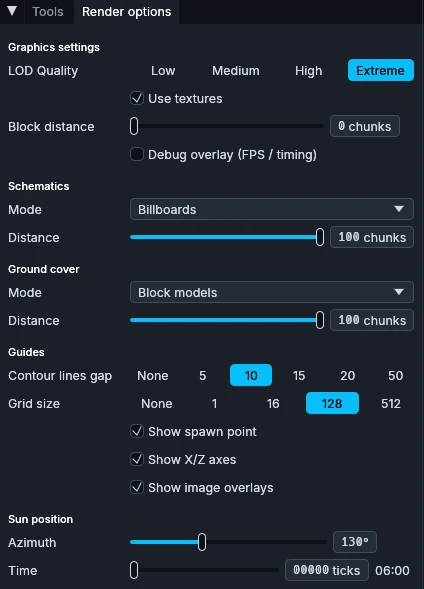
Le panneau Options de rendu regroupe les réglages d'affichage au même endroit : textures des blocs, courbes de niveau, position du soleil, distances de rendu, niveau de détail, axes et point d'apparition… Chacun d'eux est aussi accessible depuis la barre verticale des vues.
Éditeur nodal
Le panneau Éditeur nodal construit le terrain de façon procédurale à partir d'un graphe visuel. Voir la page Éditeur nodal pour plus de détails.
Scripts
Le panneau Scripts liste vos scripts Rhai et les exécute sur la carte. Voir l'API de scripting pour plus de détails.