Éditeur nodal
L'éditeur nodal construit le terrain à partir d'un graphe visuel : choisissez des zones de la carte, façonnez des valeurs, puis envoyez-les vers des sorties qui peignent des layers, règlent les hauteurs ou versent de l'eau. Changez une valeur et l'aperçu suit ; rien ne touche la carte tant que vous n'appliquez pas. Les sorties appliquées sont ensuite désactivées, pour ne pas s'appliquer deux fois ; annuler l'application les réactive.
Ouvrez-le depuis Affichage → Éditeur nodal.
Fonctionnement d'un graphe
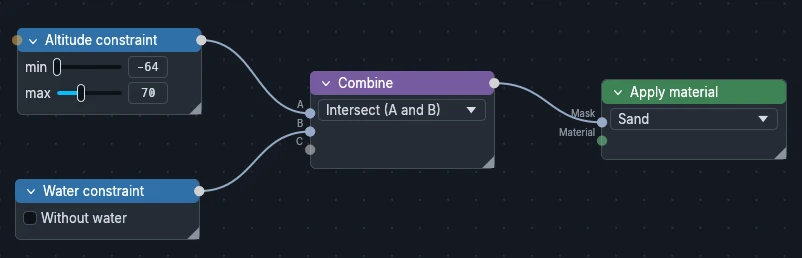
Un graphe se lit de gauche à droite. Dans cet exemple simple, un node Combiner réunit deux conditions, Contrainte d'altitude et Contrainte d'eau, pour qu'Appliquer matériau peigne du sable uniquement là où il y a de l'eau, entre -64 et 70 blocs de hauteur.
Catégories de nodes
Outil
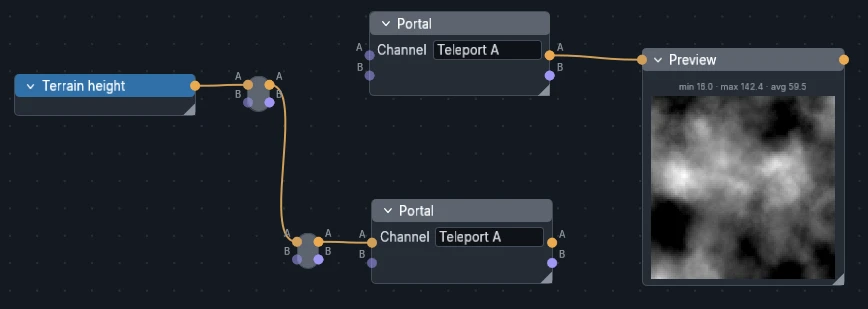
Les nodes d'outil sont Gris. Ils aident à organiser les nodes et les liens, sans modifier ni traiter les données. Le node Aperçu est aussi très utile pour déboguer et visualiser des résultats intermédiaires.
Entrée
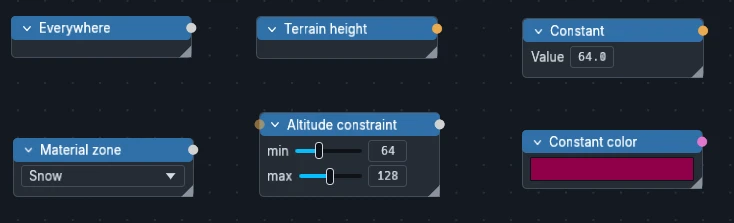
Les nodes d'entrée sont Bleus. Ils sont le point de départ d'un graphe : ils lisent la carte (altitude, pente, layers, eau…) ou créent de nouvelles valeurs (constante, bruit 2D, couleur, matériau…).
Opération
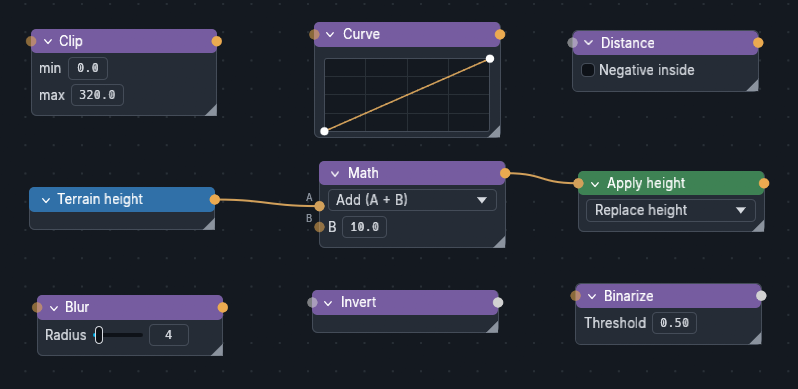
Les nodes d'opération sont Violets. Ils se placent entre les entrées et les sorties : ils combinent des masques, transforment des valeurs (math, courbe, écrêtage, flou, distance…) ou traitent des images et des couleurs.
Sortie
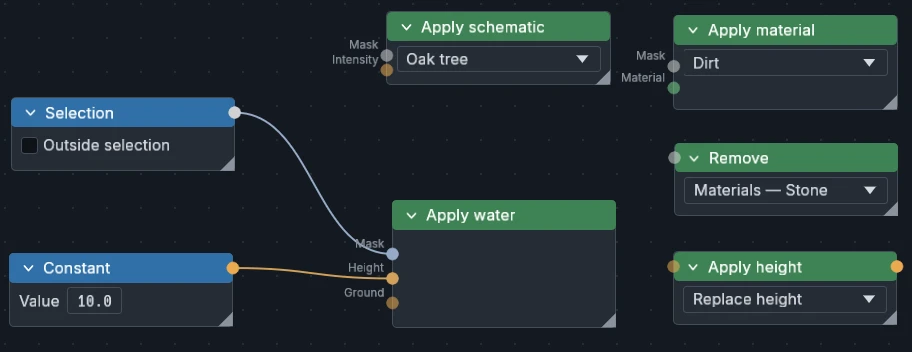
Les nodes de sortie sont Verts. Ils terminent un graphe et écrivent sur la carte : ils peignent des matériaux et des layers, règlent la hauteur, versent de l'eau ou retirent des layers.
Ports
Les fils transportent cinq types de données, chacun avec sa couleur de port. Les deux principaux sont le Masque et le Champ scalaire ; Image, Couleur et Matériau n'apparaissent que dans quelques nodes.
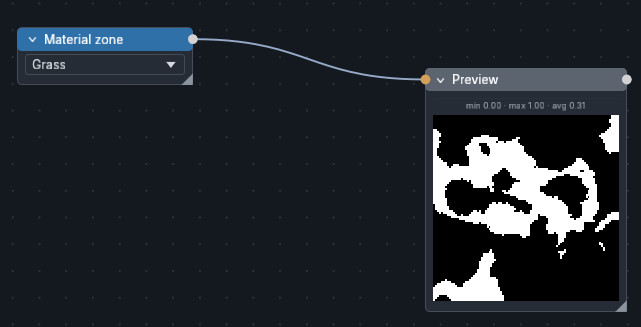
Masque
Oui ou non pour chaque cellule : « cette zone ».
Champ scalaire
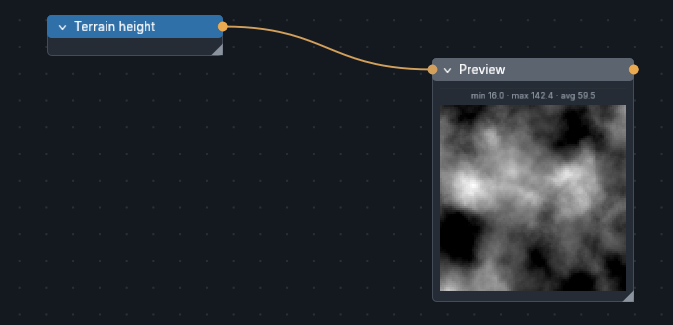
Un nombre pour chaque cellule : hauteur en blocs, bruit 0..1, pente en degrés.
Image
Les pixels d'une image.
Couleur
Une seule couleur.
Matériau
Un seul matériau.
Organiser les grands graphes
Cadres
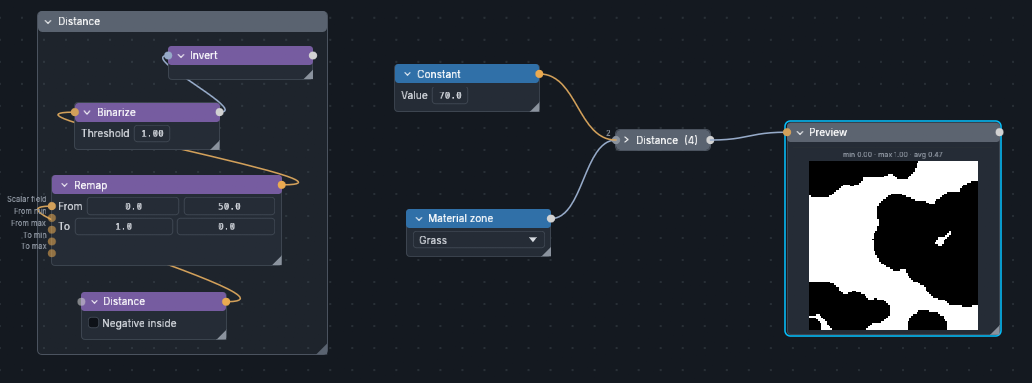
Les cadres regroupent sous un titre les parties d'un graphe qui vont ensemble, par exemple tout ce qui construit le relief. Un grand graphe reste lisible, et un cadre replié se comporte comme un seul node, avec ses propres entrées et sorties.
Créez-en un avec un clic droit sur le fond → Nouveau cadre, ou autour de nodes sélectionnés avec Encadrer la sélection. Déplacer un cadre déplace son contenu ; son menu clic droit permet de le renommer, de le colorer, de le replier ou de n'appliquer que les sorties qu'il contient.
Agencer
Un clic droit sur le fond → Agencer range tout le graphe de gauche à droite selon ses liens : les sources à gauche, les sorties à droite, sans chevauchement. Chaque cadre est rangé à l'intérieur, puis déplacé d'un bloc. L'historique du graphe l'annule.
Bibliothèque de cadres
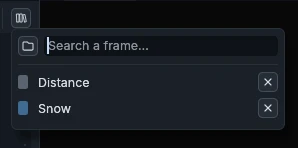
La bibliothèque de cadres garde vos meilleurs montages, comme une couche de neige ou une berge de rivière, pour les réutiliser dans n'importe quel projet au lieu de les reconstruire.
Clic droit sur un cadre → Enregistrer dans la bibliothèque pour l'y ajouter. Le bouton Bibliothèque de cadres de la barre d'outils liste les cadres enregistrés : cliquez sur l'un d'eux pour l'insérer dans le graphe courant.
Reroutages, portails et aperçus
Gardez les fils lisibles : coudez-les avec des points de Reroutage, ou remplacez un long fil par deux Portails sur le même canal. Un Aperçu affiche la valeur de n'importe quel fil, avec son min, son max et sa moyenne.
Référence des nodes
(facult.) marque une entrée facultative : laissée libre, le node utilise son propre réglage ou lit le terrain.
Outils
| Node | Entrée | Sortie | Ce qu'il fait |
|---|---|---|---|
| Reroutage | Tout | Identique | Coude un fil. Brancher la dernière voie en ouvre une nouvelle |
| Portail | Tout | Identique | Les portails sur le même Canal transmettent la valeur de celui qui est branché |
| Aperçu | Tout | Identique | Vignette de la valeur, avec min, max et moyenne |
Entrées : zones
| Node | Entrée | Sortie | Ce qu'il fait |
|---|---|---|---|
| Partout | — | Masque | Toute la carte |
| Sélection | — | Masque | L'intérieur de la sélection courante, ou l'extérieur |
| Point | — | Masque | La seule cellule X, Z. Avec Distance, le centre d'un cercle ou d'un dégradé |
| Contrainte d'altitude | (facult.) | Masque | Cellules entre la hauteur min et max. Un champ branché est mesuré à la place du terrain |
| Contrainte de pente | (facult.) | Masque | Cellules dont la pente est entre min et max degrés. Même option |
| Contrainte d'eau | — | Masque | Cellules avec de l'eau, ou sans : toute l'eau, la mer sous le niveau global, ou l'eau locale des rivières et des lacs |
| Zone de matériau, de couverture, de biome, de schematic, d'annotation | — | Masque | Cellules qui portent l'élément choisi |
| Proche d'un layer | Source (facult.), Distance (facult.) | Masque | Cellules à moins ou à plus d'une distance d'un layer, de l'eau ou du masque Source. Peut exclure le layer lui-même |
| Layer | — | Masque, Intensité | Là où un layer est peint, et son intensité 0..1 |
| Jeu de contraintes | — | Masque | Un jeu de contraintes de brush enregistré |
| Zone de bruit | — | Bande × N | Découpe un bruit en bandes : N seuils donnent N+1 zones. Mêmes types de bruit, octaves et graine que Champ de bruit. Double-clic sur la barre pour ajouter un seuil, clic droit sur un seuil pour le retirer |
Entrées : valeurs
| Node | Entrée | Sortie | Ce qu'il fait |
|---|---|---|---|
| Hauteur du terrain | — | Champ | Hauteur du terrain, en blocs |
| Champ de bruit | Échelle, Octaves, Jitter, Netteté, Seed (facult.) | Champ | Bruit continu 0..1 : Bruit blanc, Simplex, Voronoï ou À crêtes (simplex replié en crêtes de montagne, Netteté les affine). Chaque réglage peut être piloté par un champ |
| Constante | — | Champ | La même valeur partout |
| Import image | — | Luminance, Image | Un fichier image étiré sur la carte. Le projet garde son chemin |
| Couleur constante | — | Couleur | Une couleur |
| Matériau | — | Matériau | Un matériau de la palette |
Opérations : masques
| Node | Entrée | Sortie | Ce qu'il fait |
|---|---|---|---|
| Combiner | A, B… | Masque | Intersection (A et B), Union (A ou B) ou Soustraction (A sans B). Chaque connexion ouvre une nouvelle entrée |
| Inverser | Masque | Masque | Échange l'intérieur et l'extérieur |
| Binariser | Champ | Masque | Cellules où la valeur atteint le seuil |
Opérations : champs
| Node | Entrée | Sortie | Ce qu'il fait |
|---|---|---|---|
| Math | A, B… | Champ | Addition, soustraction, multiplication, division, min, max ou moyenne. Une entrée libre accepte une valeur saisie |
| Courbe | Champ | Champ | Remodèle les valeurs le long d'une courbe ; les hauteurs sont remodelées dans leur propre plage. Double-clic pour ajouter un point, clic droit pour le retirer |
| Remapper | Champ, 4 bornes (facult.) | Champ | Fait correspondre De min..max sur Vers min..max |
| Normaliser (Clamp) | Champ | Champ | Étire le min..max mesuré du champ sur min..max |
| Écrêter (Clip) | Champ | Champ | Coupe les valeurs sous le min et au-dessus du max |
| Flou | Champ | Champ | Adoucit un champ, rayon en blocs. Sur un masque, donne des bords doux |
| Distorsion | Champ | Champ | Déforme un champ avec du bruit : l'échelle règle la fréquence, l'amplitude le décalage en blocs |
| Pente | (facult.) | Champ | Pente en degrés, du terrain ou du champ branché |
| Distance | Masque | Champ | Distance en blocs au masque, négative à l'intérieur si signée |
| Érosion | Masque (facult.), Sol (facult.) | Hauteur, Delta | Érosion fluviale du terrain ou de la hauteur branchée, dans le masque. Delta est le changement apporté |
Opérations : images et couleurs
| Node | Entrée | Sortie | Ce qu'il fait |
|---|---|---|---|
| Bloc le plus proche | Couleur | Matériau | Le bloc vanilla le plus proche de la couleur, ou un autre choisi dans la grille |
| Posteriser | Image | Zone + Couleur par groupe | Réduit l'image à 2 à 16 couleurs |
| Séparer RVB | Image | R, V, B | Canaux rouge, vert et bleu, 0..1 |
| Fusionner RVB | R, V, B | Image | Construit une image à partir de trois champs |
Sorties
| Node | Entrée | Sortie | Ce qu'il fait |
|---|---|---|---|
| Appliquer matériau | Masque, Matériau (facult.) | — | Peint le matériau de surface. Le port Matériau remplace la liste |
| Appliquer couverture, schematic, ressource, feature, combiné | Masque, Intensité (facult.) | — | Ajoute le layer ; l'intensité 0..1 règle sa force par cellule |
| Appliquer biome | Masque | — | Règle le biome |
| Appliquer annotation | Masque | — | Peint une couleur d'annotation |
| Appliquer hauteur | Champ | Hauteur | Remplace la hauteur ou s'y ajoute. Sa sortie transmet la nouvelle hauteur aux nodes suivants |
| Appliquer eau | Masque, Hauteur (facult.), Sol (facult.) | — | De l'eau à une hauteur donnée au-dessus du sol ; une hauteur de 0 assèche la cellule |
| Supprimer | Masque | — | Efface tous les layers, une catégorie ou un layer sous le masque, avant les autres sorties |
| Export heightmap | Champ | — | Enregistre le champ en PNG 16 bits avec son bouton Exporter…. N'écrit jamais sur la carte |
| Script | Entrées du script | Sorties du script | Exécute un script Rhai avec son bouton. Voir API de scripting |