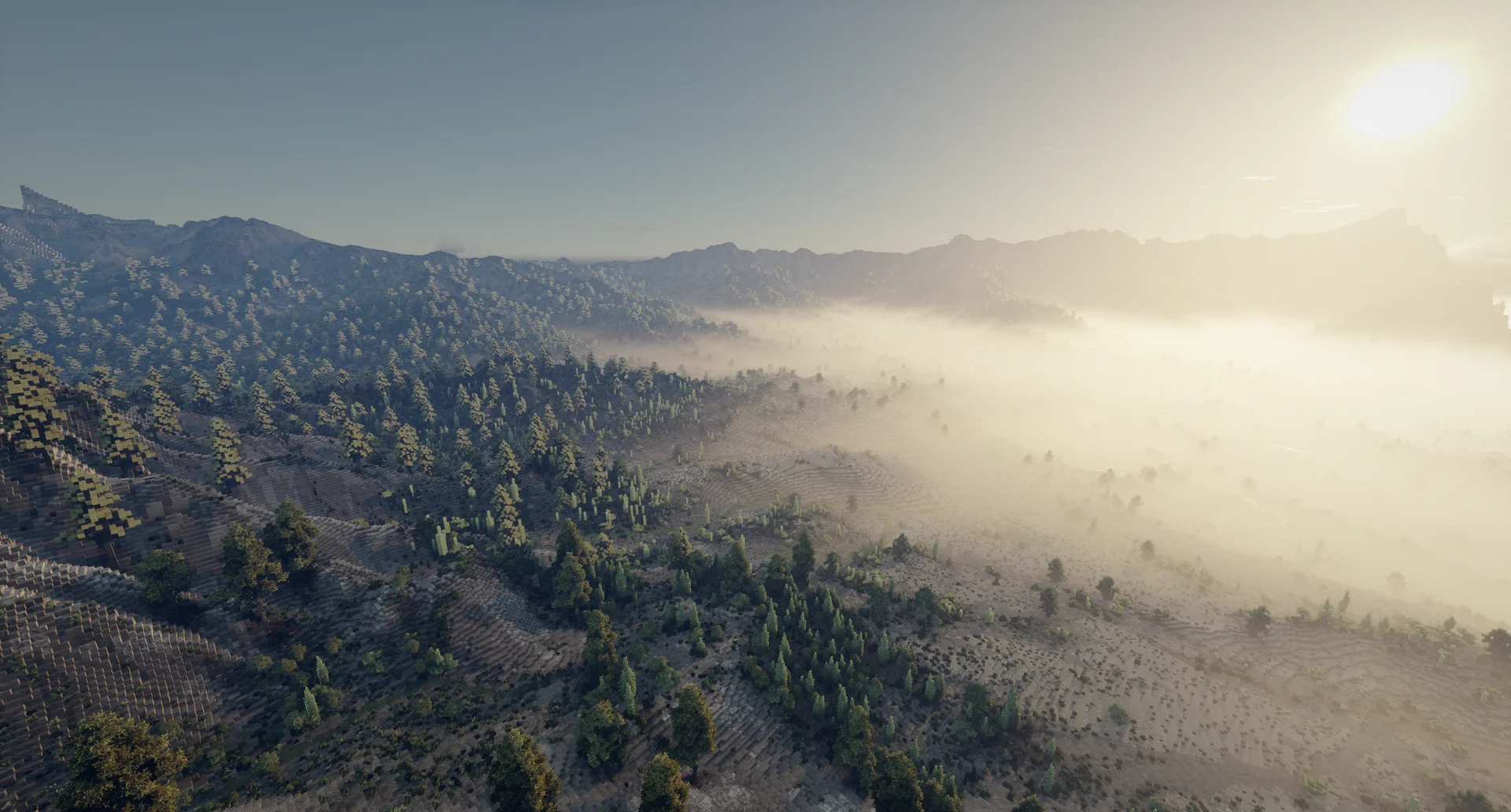
Créer une carte du monde réel dans Minecraft
Transformez une chaîne de montagnes, une île ou un lac en monde Minecraft jouable.
Ce qu'il vous faut
- Une heightmap en niveaux de gris de la zone, en
.pngou.tif: le noir est le point le plus bas, le blanc le plus haut. Une image en 16 bits garde tout le détail ; une image en 8 bits fonctionne aussi, mais avec une résolution spatiale plus faible.
Des outils web gratuits comme Tangram Heightmapper permettent de choisir une zone sur une carte du monde et de l'enregistrer en image en niveaux de gris. Gaea peut aussi générer des heightmaps personnalisées de très bonne qualité.
1. Créer le projet
Ouvrez Fichier → Nouveau, nommez le projet et choisissez sa taille en blocs (512 à 65 536). Prenez la taille voulue pour votre carte Minecraft. Voxelier peut aussi redimensionner le projet à l'image à l'étape suivante.
2. Importer la heightmap
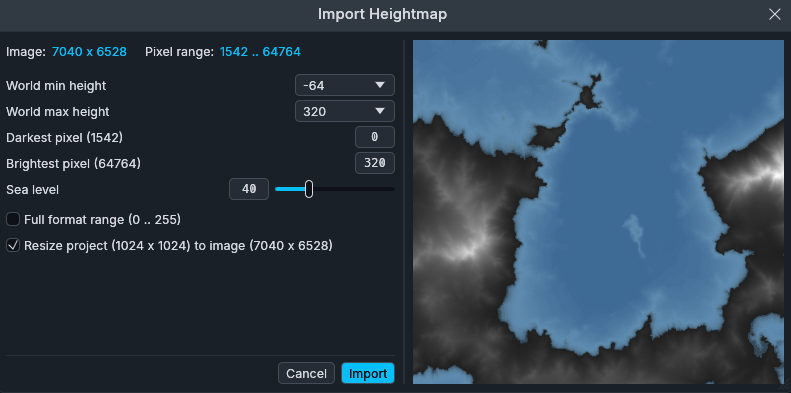
Ouvrez Importer → Importer une heightmap et choisissez votre image. Vous y réglez les nouvelles limites de hauteur min et max du monde et faites correspondre la luminosité des pixels à l'altitude, ainsi que le niveau de la mer si besoin. Par défaut, les hauteurs sont réparties entre le pixel le plus sombre et le plus clair de l'image ; l'option Plage complète du format utilise toute la plage du noir au blanc.
3. Ajouter des couleurs avec une colormap
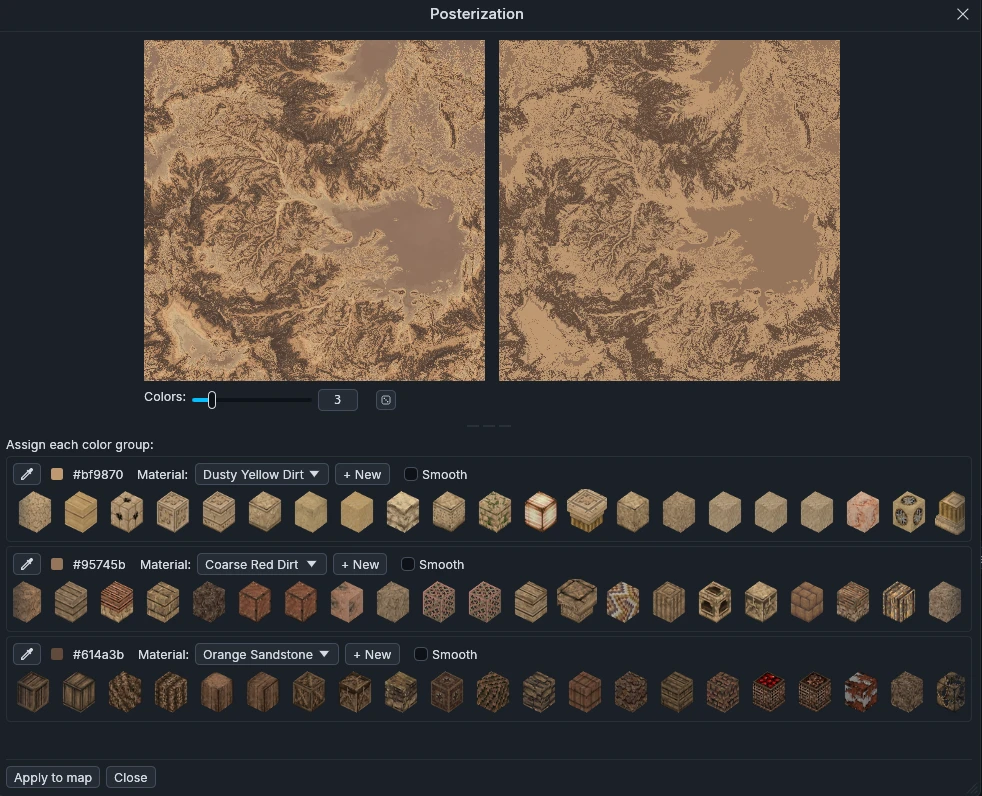
Facultatif, mais très pratique quand on en a une. Importer → Importer une colormap lit une image de la zone, comme une vue satellite, une carte d'occupation des sols ou un export de Gaea. La postérisation la réduit à un nombre de couleurs choisi, et vous attribuez à chacune un matériau, parmi les blocs vanilla et les blocs moddés importés, de la couleur la plus proche. Si la case Lissage est cochée et que le bloc gère les hauteurs fractionnaires (comme la neige ou la plupart des blocs Conquest), le bloc du dessus suit la hauteur exacte du terrain.
4. Retoucher le terrain
Utilisez les outils pour peaufiner le résultat :
- Monter / Creuser, Lisser et Aplanir pour modeler le relief, Peindre et Bombe pour ajouter des matériaux.
- L'outil Rivière pour creuser le lit d'une rivière le long d'une courbe, et les outils de fluides pour verser lacs et océans.
- L'éditeur nodal pour peindre toute la carte selon des règles, comme de la neige au-dessus d'une altitude ou de la roche sur les pentes raides.
- Ajoutez des schematics pour semer arbres et autres schematics.
5. Exporter vers Minecraft
Ouvrez Exporter → Exporter vers Minecraft.... Choisissez la version de
Minecraft que vous jouez et le post-traitement facultatif. Choisissez votre dossier saves et cliquez sur Exporter : une carte de
moins de 16k × 16k blocs s'exporte en moins d'une minute. Vous pouvez ensuite
ouvrir votre monde dans Minecraft.