Vista general
Paneles
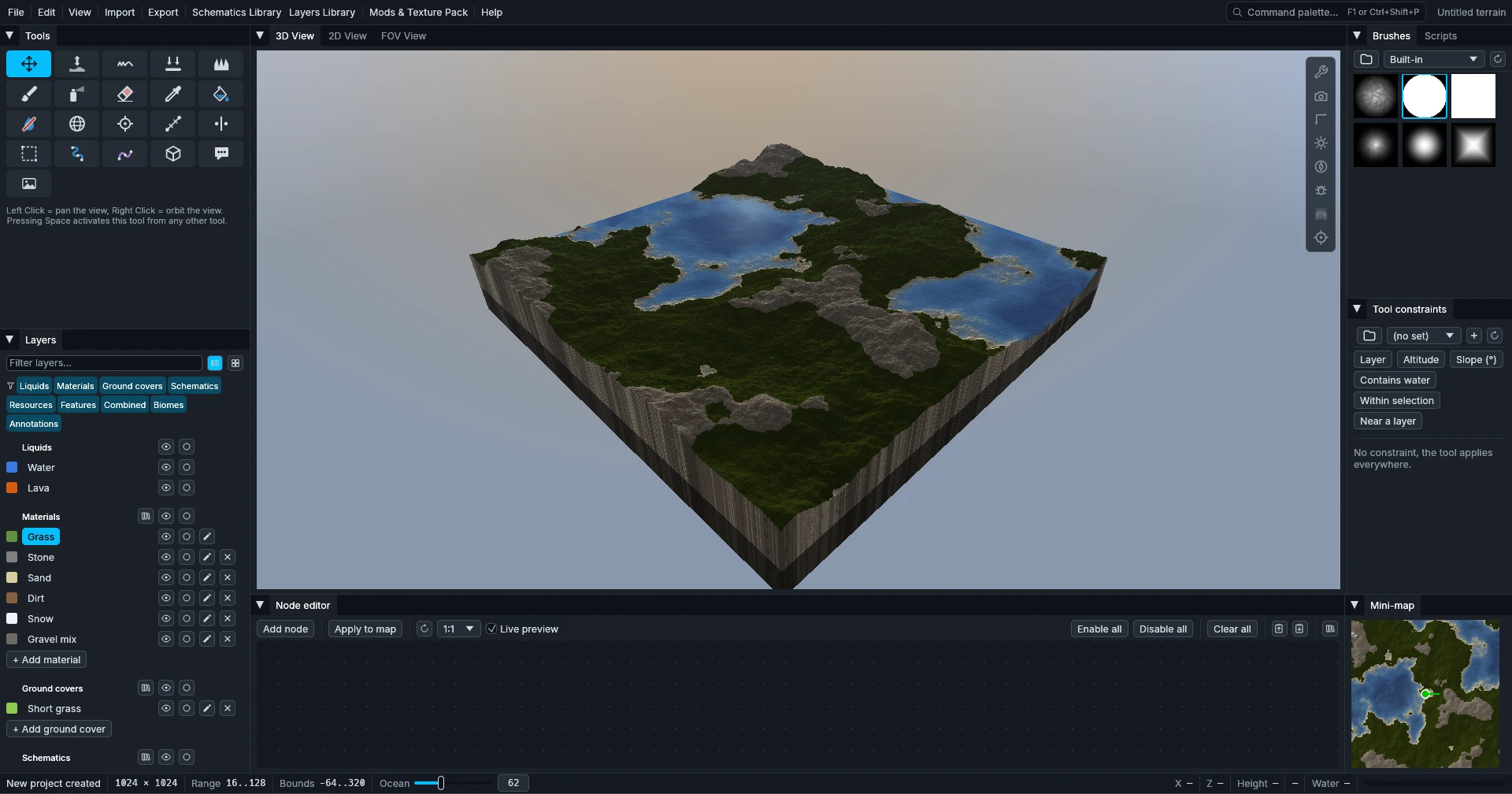
El menú Ver muestra u oculta la Vista 3D, la Vista FOV, el Minimapa, el Editor de nodos, las Opciones de renderizado y las Herramientas.
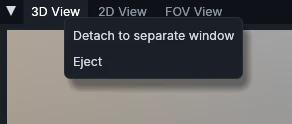
Cada panel también puede convertirse en una ventana independiente: clic derecho en su pestaña → Abrir en una ventana aparte. Volver a acoplar, o cerrar la ventana, lo devuelve a su sitio.
Vistas
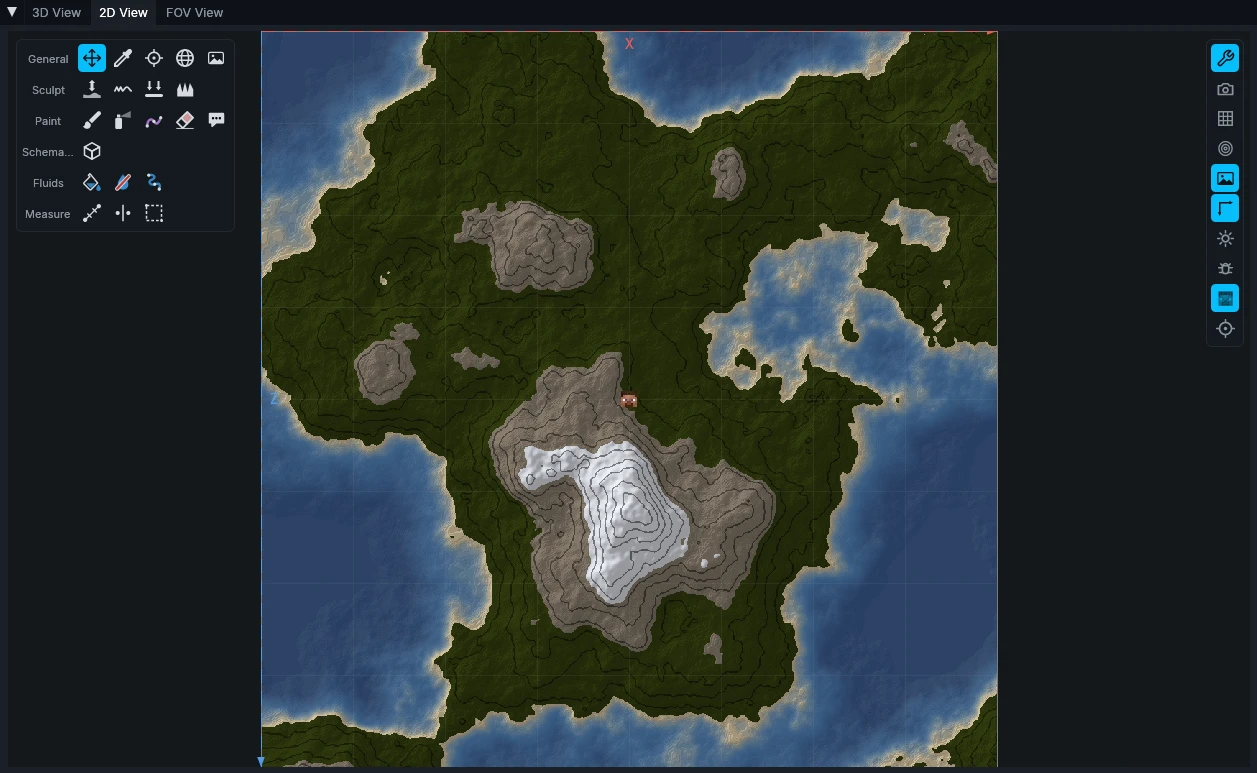
El panel central ofrece tres formas de ver tu mundo: la Vista 2D desde arriba, la Vista 3D y la Vista FOV para recorrerlo a la altura del jugador. Cada vista tiene sus propios ajustes en la barra vertical de arriba a la derecha, para cambiar el render u ocultar partes de la interfaz.
Herramientas
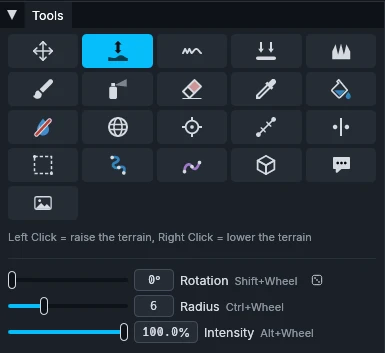
El panel Herramientas reúne todas las herramientas de edición. Debajo de la cuadrícula, indica cómo usar la herramienta seleccionada y muestra sus ajustes, como el radio y la intensidad del brush.
Las mismas herramientas también están disponibles arriba a la izquierda de las vistas 2D y 3D. El botón Mostrar panel de herramientas de la barra de ajustes de la vista las muestra u oculta. Consulta Herramientas para el detalle de cada herramienta.
Layers
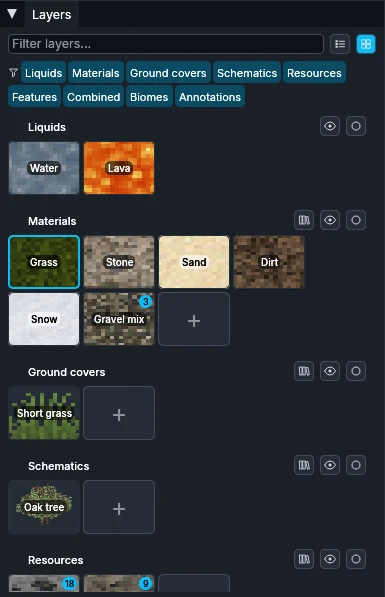
El panel Layers lista los layers del proyecto por categoría: líquidos, materiales, cubiertas, esquemáticos, recursos, features, layers combinados, biomas y anotaciones. Los dos botones de arriba cambian entre la Vista lista y la Vista cuadrícula, y las etiquetas de color eligen qué categorías muestra el panel.
Cada layer y cada categoría se puede mostrar u ocultar con su botón de ojo, o aislar para verlo solo. Un clic derecho en un layer permite editarlo, duplicarlo, exportarlo o borrarlo del mapa. El botón de biblioteca de una categoría añade un layer desde la biblioteca de layers, y Guardar en la biblioteca guarda uno allí para tus otros proyectos.
Brushes
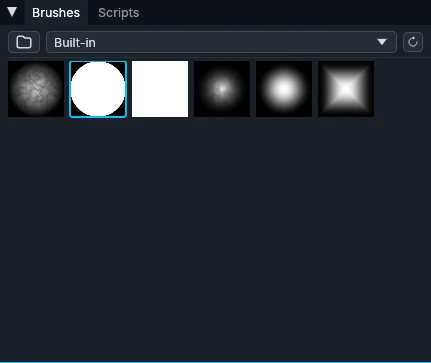
El panel Brushes contiene las máscaras de brush que usa la herramienta activa: la forma y la atenuación de cada trazo. Haz clic en una para usarla.
Puedes añadir tus propios brushes: el botón de carpeta abre la carpeta de brushes, donde cada PNG en escala de grises se convierte en un brush, blanco donde es más fuerte. Agrúpalos en subcarpetas: cada una se convierte en una entrada de la lista desplegable. Recargar carpetas de brushes detecta los archivos nuevos.
Restricciones de herramienta
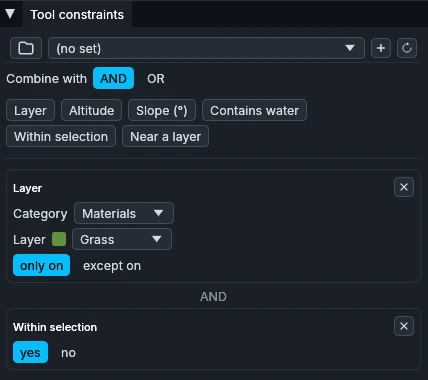
Las restricciones de herramienta limitan la herramienta activa a ciertas zonas del mapa. Combina condiciones como un layer, un rango de altitud o de pendiente, el agua, la selección o la distancia a un layer, y exige todas (Y) o cualquiera (O). También controlan el Pintor global, que pinta todo el mapa allí donde se cumplen las condiciones.
Guardar conjunto de restricciones, abajo del panel, conserva las condiciones actuales para reutilizarlas en cualquier proyecto: la lista desplegable de arriba las carga.
Opciones de renderizado
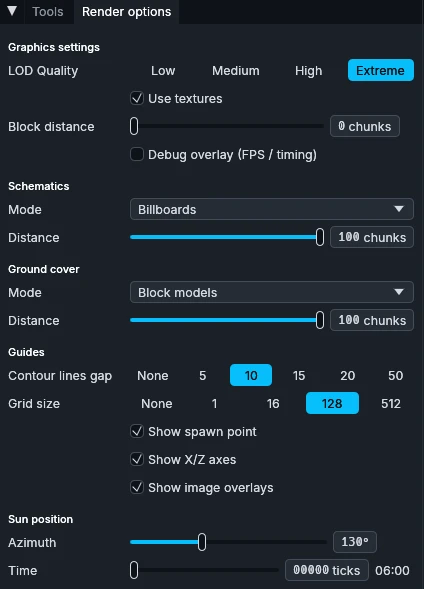
El panel Opciones de renderizado reúne los ajustes de visualización en un solo lugar: texturas de bloques, curvas de nivel, posición del sol, distancias de render, nivel de detalle, ejes y punto de aparición… Cada uno también está disponible desde la barra vertical de las vistas.
Editor de nodos
El panel Editor de nodos construye el terreno de forma procedural a partir de un grafo visual. Consulta la página Editor de nodos para más detalles.
Scripts
El panel Scripts lista tus scripts Rhai y los ejecuta sobre el mapa. Consulta la API de scripts para más detalles.