Editor de nodos
El editor de nodos construye el terreno a partir de un grafo visual: elige zonas del mapa, da forma a valores y envíalos a salidas que pintan layers, fijan alturas o vierten agua. Cambia un valor y la vista previa lo sigue; nada toca el mapa hasta que aplicas. Las salidas aplicadas quedan luego desactivadas, para no aplicarse una segunda vez; deshacer la aplicación las vuelve a activar.
Ábrelo desde Ver → Editor de nodos.
Cómo funciona un grafo
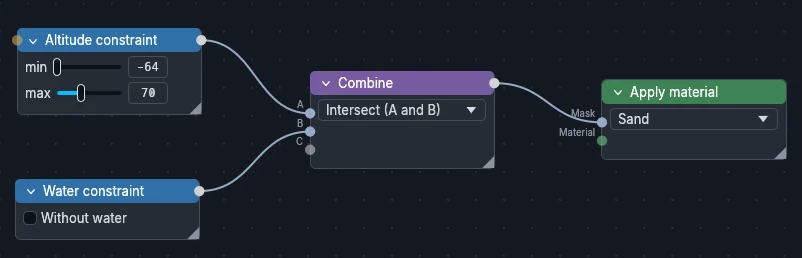
Un grafo se lee de izquierda a derecha. En este ejemplo básico, un nodo Combinar une dos condiciones, Restricción de altitud y Restricción de agua, para que Aplicar material pinte arena solo donde hay agua, entre -64 y 70 bloques de altura.
Categorías de nodos
Herramienta
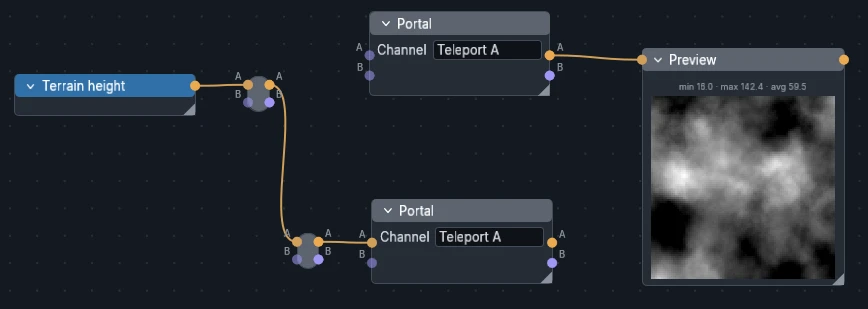
Los nodos de herramienta son Grises. Ayudan a organizar los nodos y las conexiones, sin alterar ni procesar los datos. El nodo Vista previa también es muy útil para depurar y visualizar resultados intermedios.
Entrada
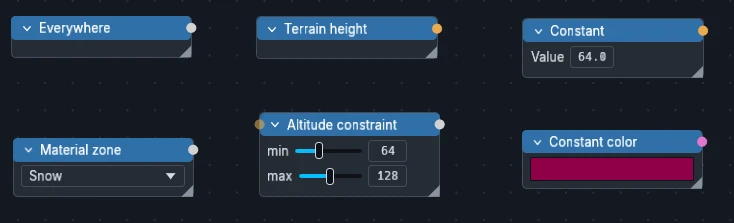
Los nodos de entrada son Azules. Son el punto de partida de un grafo: leen el mapa (altitud, pendiente, layers, agua…) o crean valores nuevos (constante, ruido 2D, color, material…).
Operación
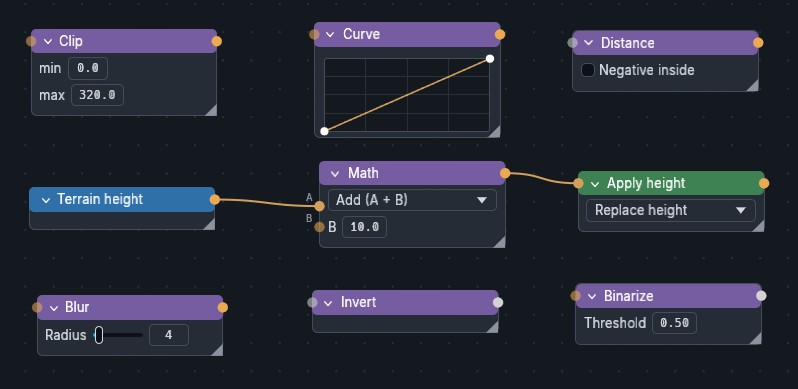
Los nodos de operación son Violetas. Se sitúan entre las entradas y las salidas: combinan máscaras, transforman valores (matemática, curva, recorte, desenfoque, distancia…) o procesan imágenes y colores.
Salida
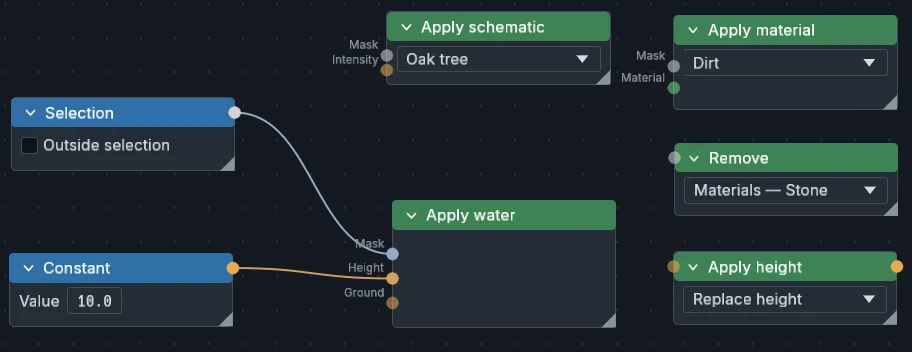
Los nodos de salida son Verdes. Cierran un grafo y escriben en el mapa: pintan materiales y layers, fijan la altura, vierten agua o quitan layers.
Puertos
Las conexiones llevan cinco tipos de datos, cada uno con su color de puerto. Los dos principales son la Máscara y el Campo escalar; Imagen, Color y Material solo aparecen en unos pocos nodos.
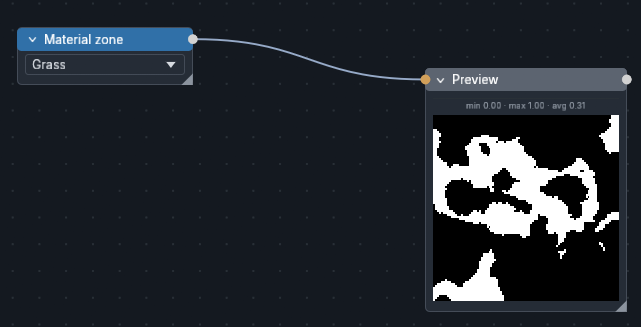
Máscara
Sí o no para cada celda: «esta zona».
Campo escalar
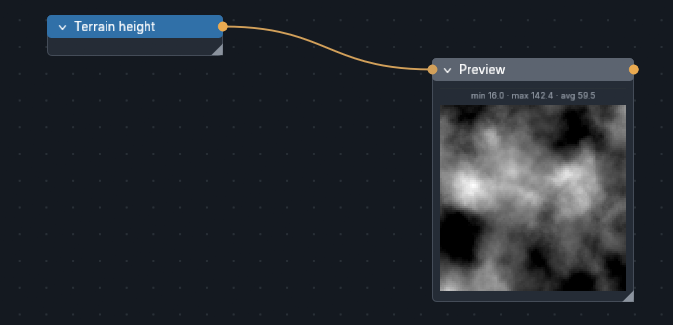
Un número para cada celda: altura en bloques, ruido 0..1, pendiente en grados.
Imagen
Los píxeles de una imagen.
Color
Un solo color.
Material
Un solo material.
Organizar grafos grandes
Marcos
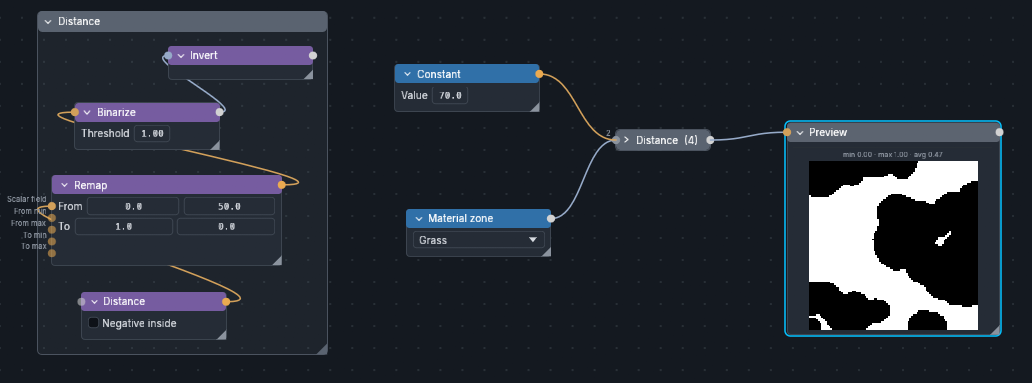
Los marcos agrupan bajo un título las partes de un grafo que van juntas, por ejemplo todo lo que construye el relieve. Un grafo grande sigue siendo legible, y un marco plegado se comporta como un solo nodo, con sus propias entradas y salidas.
Crea uno con un clic derecho en el fondo → Nuevo marco, o alrededor de nodos seleccionados con Enmarcar la selección. Mover un marco mueve su contenido; su menú de clic derecho permite renombrarlo, colorearlo, plegarlo o aplicar solo las salidas que contiene.
Organizar
Un clic derecho en el fondo → Organizar ordena todo el grafo de izquierda a derecha según sus enlaces: las fuentes a la izquierda, las salidas a la derecha, sin solapamientos. Cada marco se ordena por dentro y luego se mueve como un bloque. El historial del grafo lo deshace.
Biblioteca de marcos
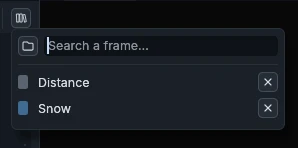
La biblioteca de marcos guarda tus mejores montajes, como una capa de nieve o una orilla de río, para reutilizarlos en cualquier proyecto en lugar de reconstruirlos.
Clic derecho en un marco → Guardar en la biblioteca para añadirlo. El botón Biblioteca de marcos de la barra de herramientas lista los marcos guardados: haz clic en uno para insertarlo en el grafo actual.
Redirecciones, portales y vistas previas
Mantén las conexiones legibles: dóblalas con puntos de Redirección, o reemplaza una conexión larga por dos Portales en el mismo canal. Una Vista previa muestra el valor de cualquier conexión, con su mínimo, máximo y media.
Referencia de nodos
(opc.) marca una entrada opcional: si queda libre, el nodo usa su propio ajuste o lee el terreno.
Herramientas
| Nodo | Entrada | Salida | Qué hace |
|---|---|---|---|
| Redirección | Cualquiera | Igual | Dobla una conexión. Conectar el último carril abre uno nuevo |
| Portal | Cualquiera | Igual | Los portales del mismo Canal transmiten el valor del que está conectado |
| Vista previa | Cualquiera | Igual | Miniatura del valor, con mínimo, máximo y media |
Entradas: zonas
| Nodo | Entrada | Salida | Qué hace |
|---|---|---|---|
| En todas partes | — | Máscara | Todo el mapa |
| Selección | — | Máscara | Dentro de la selección actual, o fuera |
| Punto | — | Máscara | La única celda X, Z. Con Distancia, el centro de un círculo o de un degradado |
| Restricción de altitud | (opc.) | Máscara | Celdas entre la altura mínima y máxima. Un campo conectado se mide en lugar del terreno |
| Restricción de pendiente | (opc.) | Máscara | Celdas cuya pendiente está entre el mínimo y el máximo en grados. Misma opción |
| Restricción de agua | — | Máscara | Celdas con agua, o sin ella: toda el agua, el mar bajo el nivel global, o el agua local de ríos y lagos |
| Zona de material, de cubierta, de bioma, de esquemático, de anotación | — | Máscara | Celdas que llevan el elemento elegido |
| Cerca de un layer | Fuente (opc.), Distancia (opc.) | Máscara | Celdas a menos o a más de una distancia de un layer, del agua o de la máscara Fuente. Puede excluir el propio layer |
| Layer | — | Máscara, Intensidad | Donde un layer está pintado, y su intensidad 0..1 |
| Conjunto de restricciones | — | Máscara | Un conjunto guardado de restricciones de brush |
| Zona de ruido | — | Banda × N | Corta un ruido en bandas: N umbrales dan N+1 zonas. Mismos tipos de ruido, octavas y semilla que Campo de ruido. Doble clic en la barra para añadir un umbral, clic derecho en uno para quitarlo |
Entradas: valores
| Nodo | Entrada | Salida | Qué hace |
|---|---|---|---|
| Altura del terreno | — | Campo | Altura del terreno, en bloques |
| Campo de ruido | Escala, Octavas, Jitter, Nitidez, Semilla (opc.) | Campo | Ruido continuo 0..1: Ruido blanco, Simplex, Voronoi o Crestas (simplex plegado en crestas de montaña, Nitidez las afina). Cada ajuste puede controlarse con un campo |
| Constante | — | Campo | El mismo valor en todas partes |
| Importar imagen | — | Luminancia, Imagen | Un archivo de imagen estirado sobre el mapa. El proyecto guarda su ruta |
| Color constante | — | Color | Un color |
| Material | — | Material | Un material de la paleta |
Operaciones: máscaras
| Nodo | Entrada | Salida | Qué hace |
|---|---|---|---|
| Combinar | A, B… | Máscara | Intersección (A y B), Unión (A o B) o Sustracción (A sin B). Cada conexión abre una nueva entrada |
| Invertir | Máscara | Máscara | Intercambia el interior y el exterior |
| Binarizar | Campo | Máscara | Celdas donde el valor alcanza el umbral |
Operaciones: campos
| Nodo | Entrada | Salida | Qué hace |
|---|---|---|---|
| Matemática | A, B… | Campo | Sumar, restar, multiplicar, dividir, mínimo, máximo o media. Una entrada libre acepta un valor escrito |
| Curva | Campo | Campo | Remodela los valores a lo largo de una curva; las alturas se remodelan dentro de su propio rango. Doble clic para añadir un punto, clic derecho para quitarlo |
| Remapear | Campo, 4 límites (opc.) | Campo | Lleva De mín..máx a A mín..máx |
| Normalizar (Clamp) | Campo | Campo | Estira el mín..máx medido del campo sobre mín..máx |
| Recortar (Clip) | Campo | Campo | Corta los valores por debajo del mínimo y por encima del máximo |
| Desenfoque | Campo | Campo | Suaviza un campo, radio en bloques. En una máscara, da bordes suaves |
| Distorsión | Campo | Campo | Deforma un campo con ruido: la escala fija la frecuencia, la intensidad el desplazamiento en bloques |
| Pendiente | (opc.) | Campo | Pendiente en grados, del terreno o del campo conectado |
| Distancia | Máscara | Campo | Distancia en bloques a la máscara, negativa dentro si tiene signo |
| Erosión | Máscara (opc.), Suelo (opc.) | Altura, Delta | Erosión fluvial del terreno o de la altura conectada, dentro de la máscara. Delta es el cambio realizado |
Operaciones: imágenes y colores
| Nodo | Entrada | Salida | Qué hace |
|---|---|---|---|
| Bloque más cercano | Color | Material | El bloque vanilla más cercano al color, u otro elegido en la cuadrícula |
| Posterizar | Imagen | Zona + Color por grupo | Reduce la imagen a entre 2 y 16 colores |
| Separar RGB | Imagen | R, G, B | Canales rojo, verde y azul, 0..1 |
| Combinar RGB | R, G, B | Imagen | Construye una imagen a partir de tres campos |
Salidas
| Nodo | Entrada | Salida | Qué hace |
|---|---|---|---|
| Aplicar material | Máscara, Material (opc.) | — | Pinta el material de superficie. El puerto Material reemplaza la lista |
| Aplicar cubierta, esquemático, recurso, feature, layer combinado | Máscara, Intensidad (opc.) | — | Añade el layer; la intensidad 0..1 fija su fuerza por celda |
| Aplicar bioma | Máscara | — | Fija el bioma |
| Aplicar anotación | Máscara | — | Pinta un color de anotación |
| Aplicar altura | Campo | Altura | Reemplaza la altura o se suma a ella. Su salida pasa la nueva altura a los nodos siguientes |
| Aplicar agua | Máscara, Altura (opc.), Suelo (opc.) | — | Agua a una altura dada sobre el suelo; una altura de 0 seca la celda |
| Eliminar | Máscara | — | Borra todos los layers, una categoría o un layer bajo la máscara, antes de que corran las demás salidas |
| Exportar heightmap | Campo | — | Guarda el campo como PNG de 16 bits con su botón Exportar…. Nunca escribe en el mapa |
| Script | Entradas del script | Salidas del script | Ejecuta un script Rhai con su botón. Consulta API de scripts |