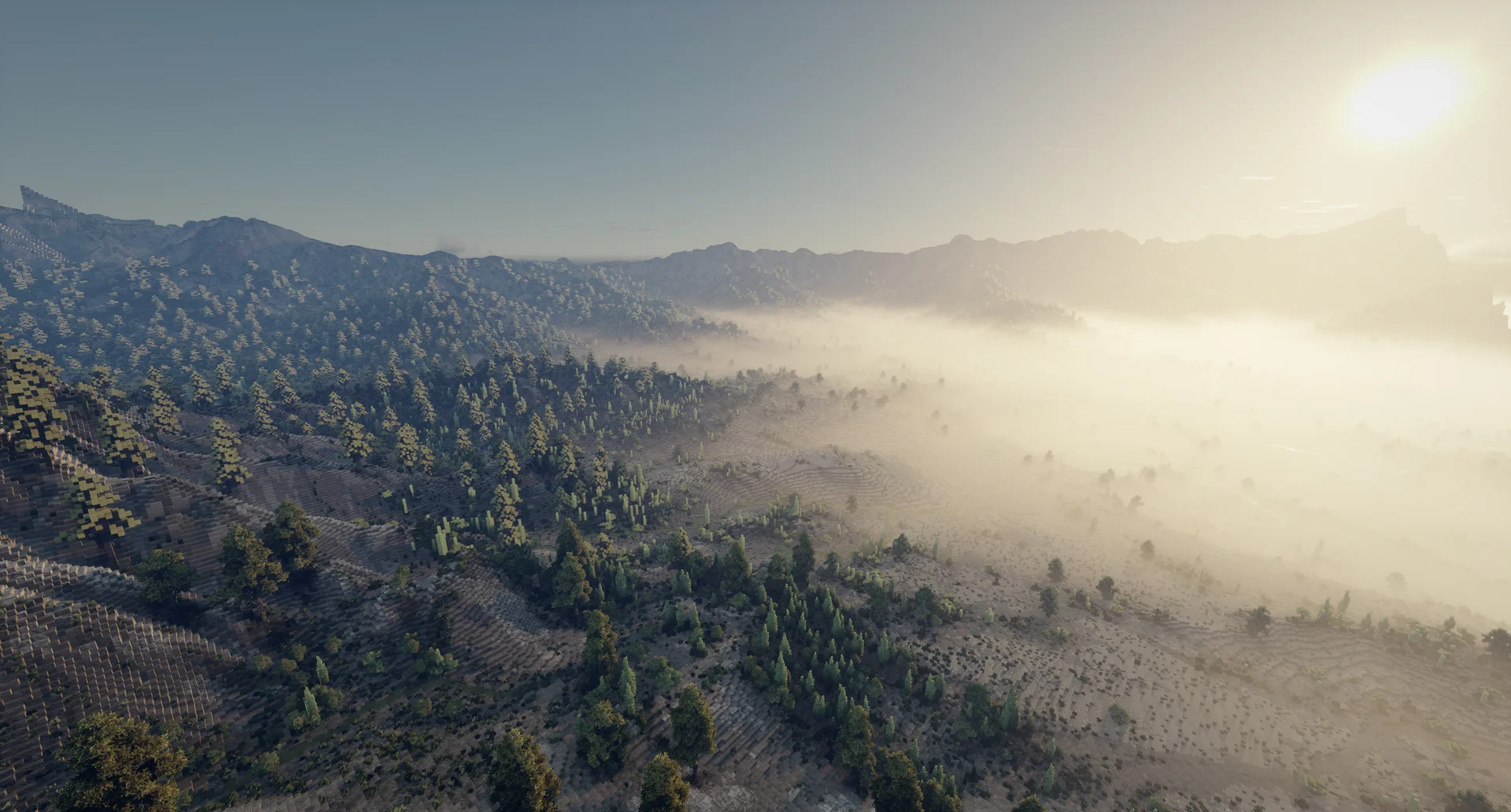
Crear un mapa del mundo real en Minecraft
Convierte una cordillera, una isla o un lago en un mundo de Minecraft jugable.
Qué necesitas
- Un heightmap en escala de grises de la zona, en
.pngo.tif: el negro es el punto más bajo y el blanco el más alto. Una imagen de 16 bits conserva todo el detalle; una de 8 bits también sirve, pero con menor resolución espacial.
Herramientas web gratuitas como Tangram Heightmapper permiten elegir una zona en un mapa del mundo y guardarla como imagen en escala de grises. Gaea también puede generar heightmaps personalizados de muy buena calidad.
1. Crear el proyecto
Abre Archivo → Nuevo, ponle nombre al proyecto y define su tamaño en bloques (512 a 65 536). Elige el tamaño que quieras para tu mapa de Minecraft. Voxelier también puede ajustar el proyecto al tamaño de la imagen en el paso siguiente.
2. Importar el heightmap
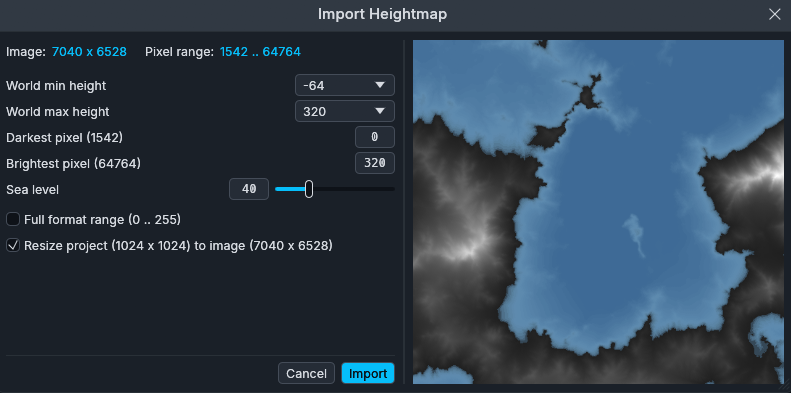
Abre Importar → Importar Heightmap y elige tu imagen. Aquí defines los nuevos límites de altura mínima y máxima del mundo y asignas el brillo de los píxeles a la elevación, además del nivel del mar si hace falta. Por defecto, las alturas se reparten entre el píxel más oscuro y el más claro de la imagen; la opción Rango completo del formato usa todo el rango del negro al blanco.
3. Añadir colores con un colormap
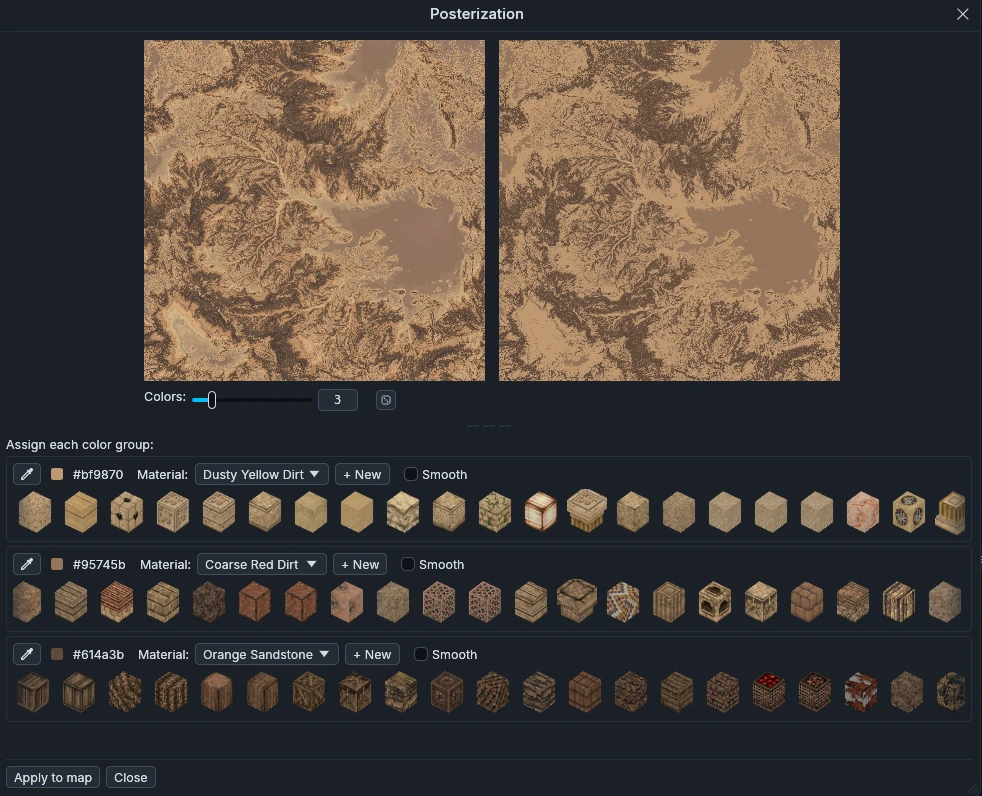
Opcional, pero muy práctico cuando hay uno disponible. Importar → Importar Colormap lee una imagen de la zona, como una vista satelital, un mapa de cobertura del suelo o una exportación de Gaea. La posterización la reduce a un número de colores elegido, y asignas a cada uno un material, entre los bloques vanilla y los bloques de mods importados, con el color más parecido. Si la casilla Suavizado está marcada y el bloque admite alturas fraccionarias (como la nieve o la mayoría de los bloques de Conquest), el bloque superior sigue la altura exacta del terreno.
4. Retocar el terreno
Usa las herramientas para pulir el resultado:
- Elevar / Bajar, Suavizar y Allanar para modelar el relieve, Pintar y Aerosol para añadir materiales.
- La herramienta Río para excavar el lecho de un río a lo largo de una curva, y las herramientas de fluidos para crear lagos y océanos.
- El editor de nodos para pintar todo el mapa según reglas, como nieve por encima de una altura o roca en las pendientes empinadas.
- Añade esquemáticos para repartir árboles y otros esquemáticos.
5. Exportar a Minecraft
Abre Exportar → Exportar a Minecraft.... Elige la versión de Minecraft que
juegas y el postprocesado opcional. Elige tu carpeta saves y
haz clic en Exportar: un mapa de menos de 16k × 16k bloques se exporta en menos
de un minuto. Después puedes abrir tu mundo en Minecraft.