Überblick
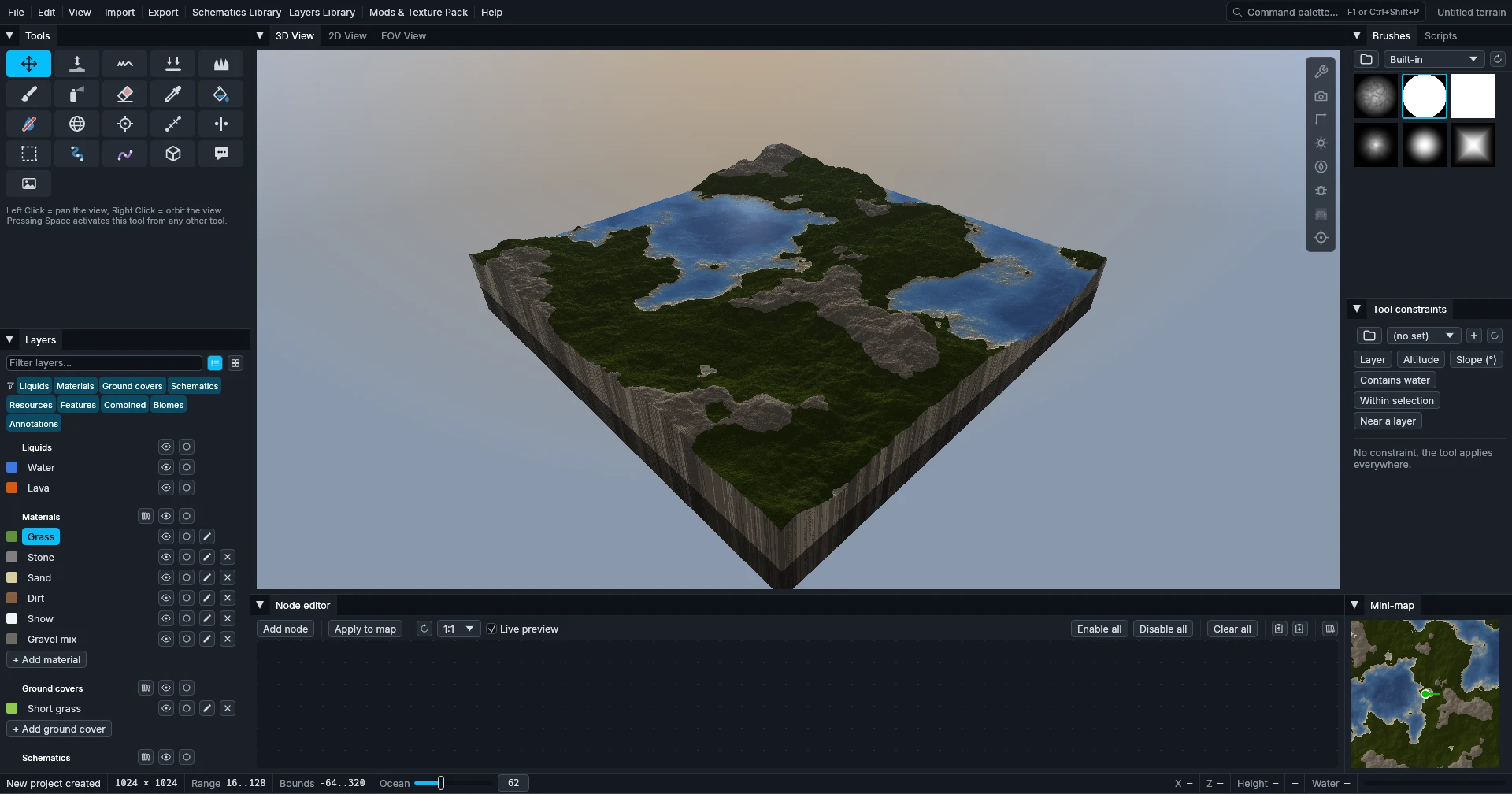
Panels
Das Menü Ansicht blendet die 3D-Ansicht, die Ego-Ansicht, die Minikarte, den Knoten-Editor, die Darstellungsoptionen und die Werkzeuge ein oder aus.
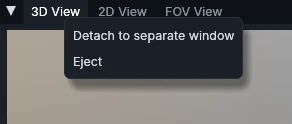
Jedes Panel kann auch ein eigenes Fenster werden: Rechtsklick auf seinen Reiter → In eigenes Fenster lösen. Wieder andocken oder das Schließen des Fensters bringt es an seinen Platz zurück.
Ansichten
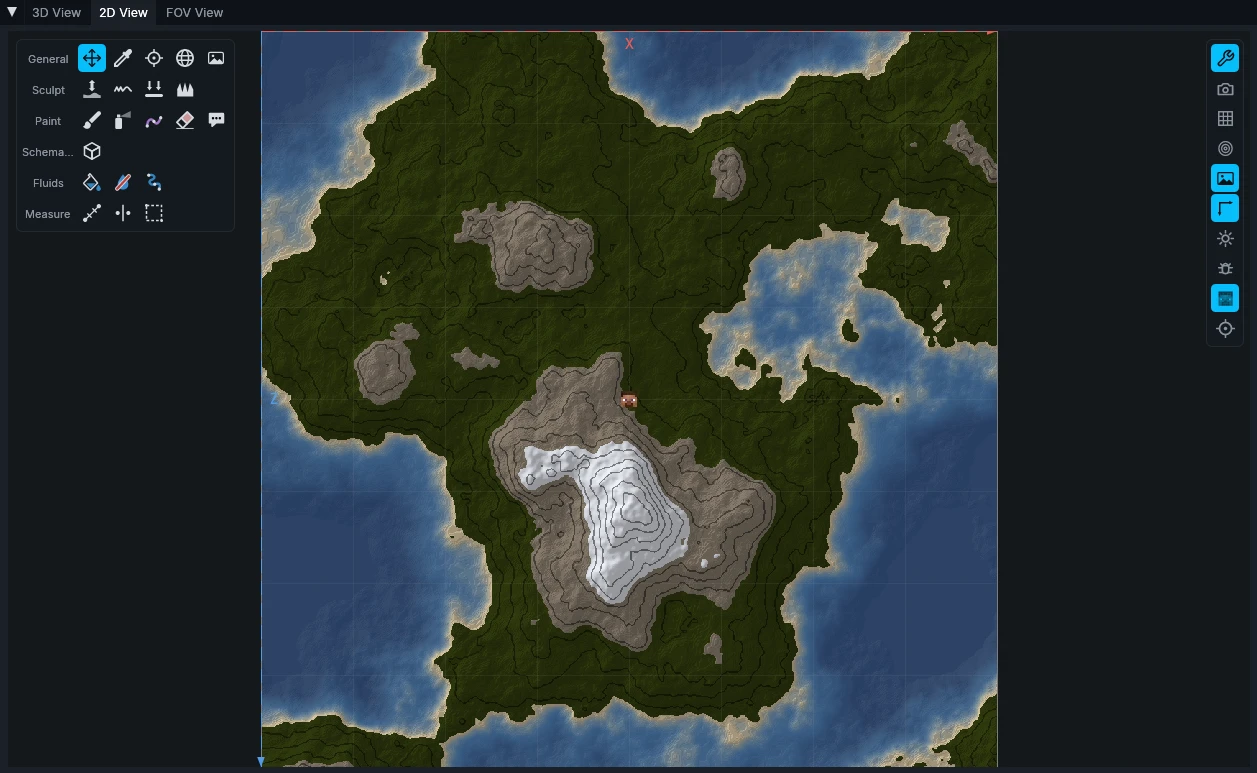
Das zentrale Panel bietet drei Arten, Ihre Welt zu sehen: die 2D-Ansicht von oben, die 3D-Ansicht und die Ego-Ansicht, um sie auf Spielerhöhe zu durchlaufen. Jede Ansicht hat eigene Einstellungen in der senkrechten Leiste oben rechts, um die Darstellung zu ändern oder Teile der Oberfläche auszublenden.
Werkzeuge
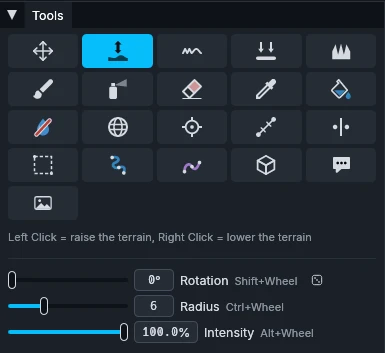
Das Panel Werkzeuge vereint alle Bearbeitungswerkzeuge. Unter dem Raster zeigt es, wie das ausgewählte Werkzeug benutzt wird, und seine Einstellungen, etwa Radius und Intensität des Brushes.
Dieselben Werkzeuge gibt es auch oben links in der 2D- und der 3D-Ansicht. Der Button Werkzeugleiste anzeigen in der Einstellungsleiste der Ansicht blendet sie ein oder aus. Siehe Werkzeuge für die Details jedes Werkzeugs.
Layer
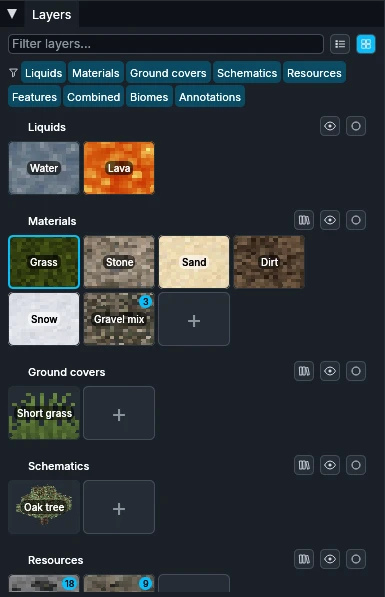
Das Layer-Panel listet die Layer des Projekts nach Kategorie: Flüssigkeiten, Materialien, Bodendecker, Schematics, Ressourcen, Strukturen, kombinierte Layer, Biome und Anmerkungen. Die zwei Buttons oben wechseln zwischen Listenansicht und Rasteransicht, und die farbigen Chips wählen, welche Kategorien das Panel zeigt.
Jeder Layer und jede Kategorie lässt sich mit dem Augen-Button ein- oder ausblenden oder isolieren, um ihn allein zu sehen. Ein Rechtsklick auf einen Layer erlaubt Bearbeiten, Duplizieren, Exportieren oder Löschen von der Karte. Der Bibliotheks-Button einer Kategorie fügt einen Layer aus der Layer-Bibliothek hinzu, und In der Bibliothek speichern legt einen Layer dort für Ihre anderen Projekte ab.
Brushes
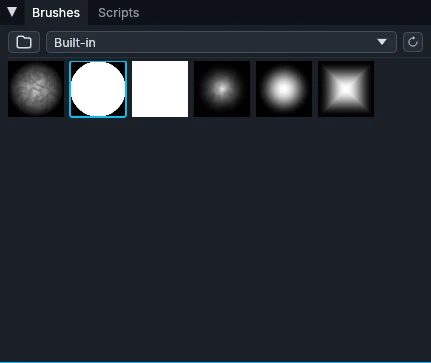
Das Brushes-Panel enthält die Brush-Masken des aktiven Werkzeugs: Form und Abfall jedes Strichs. Klicken Sie auf eine, um sie zu verwenden.
Sie können eigene Brushes hinzufügen: Der Ordner-Button öffnet den Brush-Ordner, in dem jedes PNG in Graustufen zu einem Brush wird, weiß dort, wo er am stärksten wirkt. Ordnen Sie sie in Unterordnern: Jeder wird zu einem Eintrag der Auswahlliste. Brush-Ordner neu laden übernimmt die neuen Dateien.
Werkzeugbedingungen
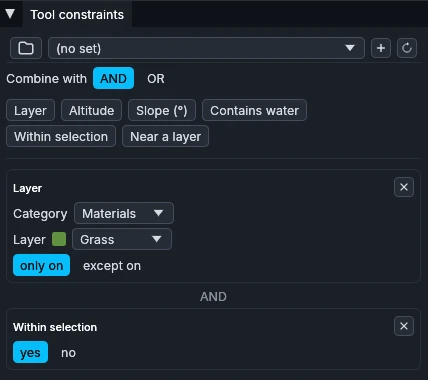
Werkzeugbedingungen beschränken das aktive Werkzeug auf bestimmte Zonen der Karte. Kombinieren Sie Bedingungen wie einen Layer, einen Höhen- oder Neigungsbereich, Wasser, die Auswahl oder den Abstand zu einem Layer, und verlangen Sie alle (UND) oder eine davon (ODER). Sie steuern auch Globales Malen, das die ganze Karte überall dort malt, wo die Bedingungen erfüllt sind.
Bedingungssatz speichern unten im Panel bewahrt die aktuellen Bedingungen auf, um sie in jedem Projekt wiederzuverwenden: Die Auswahlliste oben lädt sie.
Darstellungsoptionen
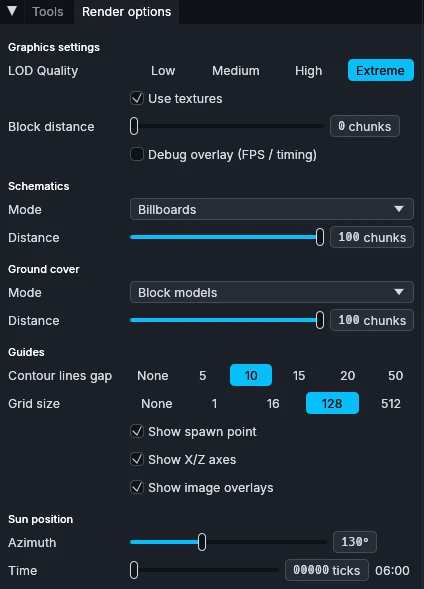
Das Panel Darstellungsoptionen bündelt die Anzeigeeinstellungen an einem Ort: Blocktexturen, Höhenlinien, Sonnenstand, Sichtweiten, Detailstufe, Achsen und Spawnpunkt… Jede davon ist auch über die senkrechte Leiste der Ansichten erreichbar.
Knoten-Editor
Das Panel Knoten-Editor baut Terrain prozedural aus einem visuellen Graphen. Mehr dazu auf der Seite Knoten-Editor.
Skripte
Das Panel Skripte listet Ihre Rhai-Skripte und führt sie auf der Karte aus. Mehr dazu in der Skript-API.