Knoten-Editor
Der Knoten-Editor baut Terrain aus einem visuellen Graphen: Wählen Sie Zonen der Karte, formen Sie Werte und schicken Sie sie an Ausgänge, die Layer malen, Höhen setzen oder Wasser einfüllen. Ändern Sie einen Wert, und die Vorschau folgt; nichts berührt die Karte, bevor Sie anwenden. Angewendete Ausgänge werden danach deaktiviert, damit sie nicht ein zweites Mal angewendet werden; das Rückgängigmachen der Anwendung aktiviert sie wieder.
Öffnen Sie ihn über Ansicht → Knoten-Editor.
So funktioniert ein Graph
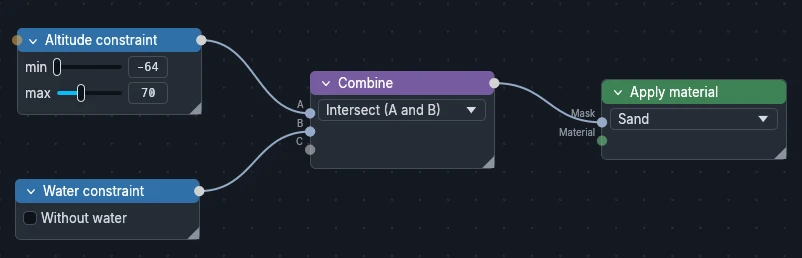
Ein Graph liest sich von links nach rechts. In diesem einfachen Beispiel verbindet ein Knoten Kombinieren zwei Bedingungen, Höhenbedingung und Wasserbedingung, sodass Material anwenden Sand nur dort malt, wo Wasser ist, zwischen -64 und 70 Blöcken Höhe.
Knotenkategorien
Werkzeug
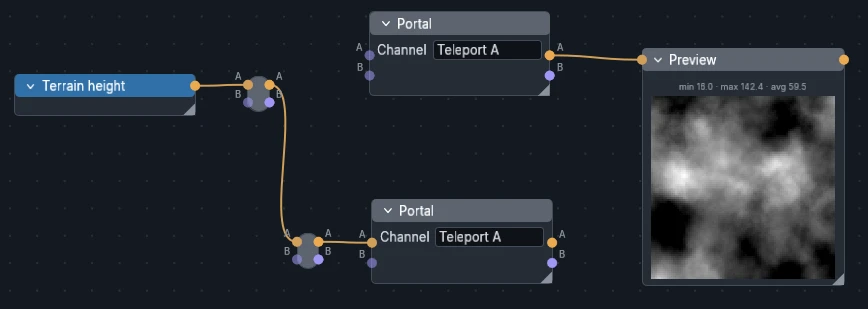
Werkzeug-Knoten sind Grau. Sie helfen, Knoten und Verbindungen zu ordnen, ohne die Daten zu verändern oder zu verarbeiten. Der Knoten Vorschau ist außerdem nützlich, um Fehler zu suchen und Zwischenergebnisse anzuzeigen.
Eingang
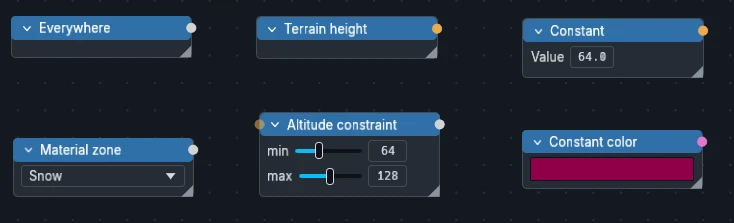
Eingangs-Knoten sind Blau. Sie sind der Ausgangspunkt eines Graphen: Sie lesen die Karte (Höhe, Neigung, Layer, Wasser…) oder erzeugen neue Werte (Konstante, 2D-Rauschen, Farbe, Material…).
Operation
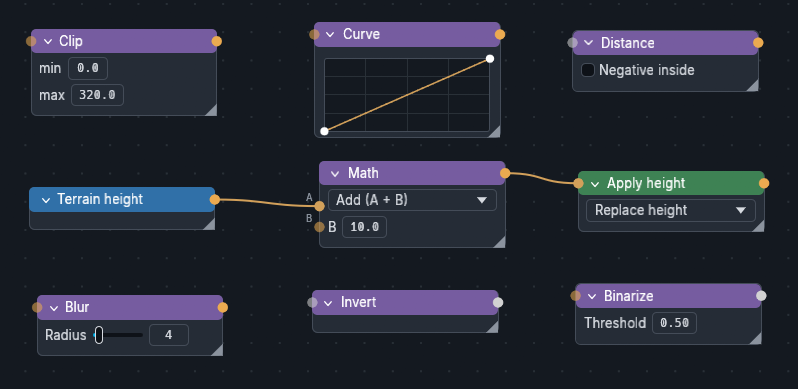
Operations-Knoten sind Violett. Sie liegen zwischen Eingängen und Ausgängen: Sie kombinieren Masken, verwandeln Werte (Mathematik, Kurve, Begrenzen, Weichzeichnen, Abstand…) oder verarbeiten Bilder und Farben.
Ausgang
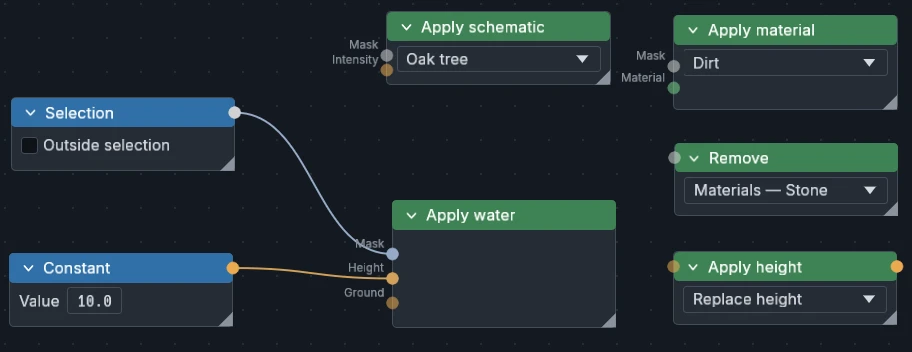
Ausgangs-Knoten sind Grün. Sie beenden einen Graphen und schreiben auf die Karte: Sie malen Materialien und Layer, setzen die Höhe, füllen Wasser ein oder entfernen Layer.
Ports
Verbindungen transportieren fünf Datenarten, jede mit eigener Portfarbe. Die zwei wichtigsten sind Maske und Skalarfeld; Bild, Farbe und Material kommen nur in wenigen Knoten vor.
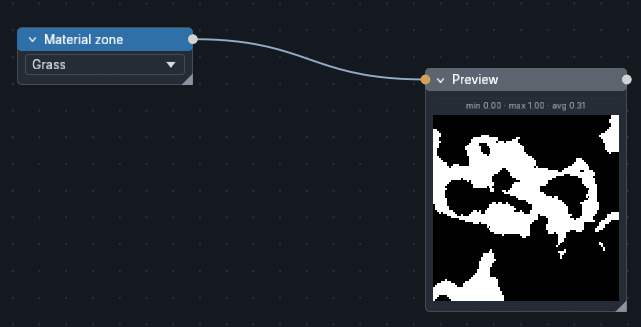
Maske
Ja oder nein für jede Zelle: „diese Zone“.
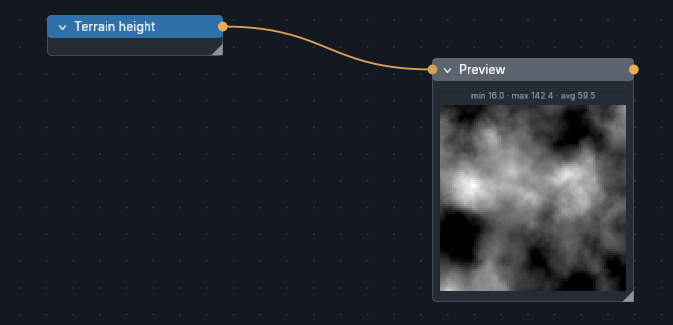
Skalarfeld
Eine Zahl für jede Zelle: Höhe in Blöcken, Rauschen 0..1, Neigung in Grad.
Bild
Die Pixel eines Bildes.
Farbe
Eine einzelne Farbe.
Material
Ein einzelnes Material.
Große Graphen ordnen
Rahmen
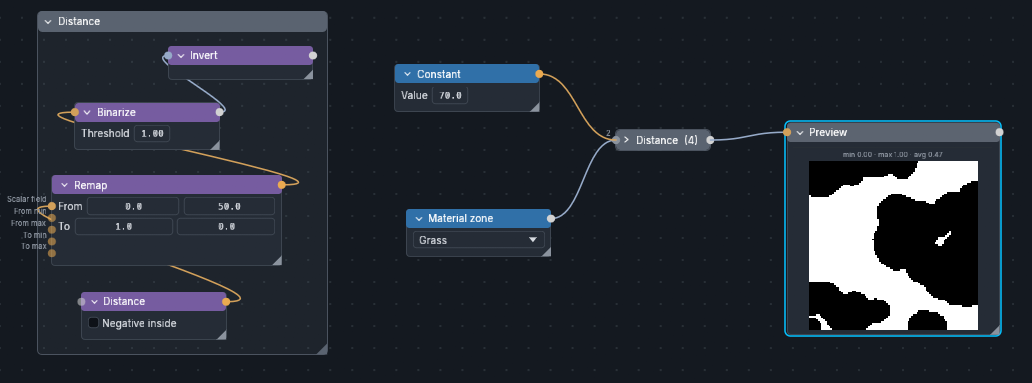
Rahmen fassen die Teile eines Graphen, die zusammengehören, unter einem Titel zusammen, etwa alles, was das Relief aufbaut. Ein großer Graph bleibt lesbar, und ein eingeklappter Rahmen verhält sich wie ein einzelner Knoten mit eigenen Ein- und Ausgängen.
Erstellen Sie einen per Rechtsklick auf den Hintergrund → Neuer Rahmen oder um ausgewählte Knoten mit Auswahl einrahmen. Wer einen Rahmen verschiebt, verschiebt seinen Inhalt; sein Rechtsklick-Menü benennt ihn um, färbt ihn ein, klappt ihn ein oder wendet nur die enthaltenen Ausgänge an.
Anordnen
Ein Rechtsklick auf den Hintergrund → Anordnen ordnet den ganzen Graphen entlang seiner Verbindungen von links nach rechts: Quellen links, Ausgänge rechts, ohne Überlappung. Jeder Rahmen wird innen geordnet und dann als Block verschoben. Der Verlauf des Graphen macht es rückgängig.
Rahmenbibliothek
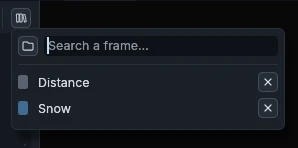
Die Rahmenbibliothek bewahrt Ihre besten Aufbauten auf, etwa eine Schneedecke oder ein Flussufer, damit Sie sie in jedem Projekt wiederverwenden, statt sie neu zu bauen.
Rechtsklick auf einen Rahmen → In der Bibliothek speichern, um ihn hinzuzufügen. Der Button Rahmenbibliothek der Werkzeugleiste listet die gespeicherten Rahmen: Klicken Sie auf einen, um ihn in den aktuellen Graphen einzufügen.
Umleitungen, Portale und Vorschauen
Halten Sie Verbindungen lesbar: Knicken Sie sie mit Umleitung-Punkten, oder ersetzen Sie eine lange Verbindung durch zwei Portale auf demselben Kanal. Eine Vorschau zeigt den Wert jeder Verbindung mit Min, Max und Mittelwert.
Knotenreferenz
(opt.) kennzeichnet einen optionalen Eingang: Bleibt er frei, nutzt der Knoten seine eigene Einstellung oder liest das Terrain.
Werkzeuge
| Knoten | Eingang | Ausgang | Funktion |
|---|---|---|---|
| Umleitung | Beliebig | Gleich | Knickt eine Verbindung. Das Verbinden der letzten Spur öffnet eine neue |
| Portal | Beliebig | Gleich | Portale auf demselben Kanal geben den Wert des verbundenen weiter |
| Vorschau | Beliebig | Gleich | Vorschaubild des Werts, mit Min, Max und Mittelwert |
Eingänge: Zonen
| Knoten | Eingang | Ausgang | Funktion |
|---|---|---|---|
| Überall | — | Maske | Die ganze Karte |
| Auswahl | — | Maske | Innerhalb der aktuellen Auswahl oder außerhalb |
| Punkt | — | Maske | Die einzelne Zelle X, Z. Mit Abstand der Mittelpunkt eines Kreises oder eines Verlaufs |
| Höhenbedingung | (opt.) | Maske | Zellen zwischen Min- und Max-Höhe. Ein verbundenes Feld wird statt des Terrains gemessen |
| Neigungsbedingung | (opt.) | Maske | Zellen, deren Neigung zwischen Min und Max Grad liegt. Gleiche Option |
| Wasserbedingung | — | Maske | Zellen mit Wasser oder ohne: alles Wasser, das Meer unter dem globalen Pegel oder das lokale Wasser von Flüssen und Seen |
| Material-, Bodendecker-, Biom-, Schematic-, Anmerkungszone | — | Maske | Zellen, die das gewählte Element tragen |
| In der Nähe eines Layers | Quelle (opt.), Abstand (opt.) | Maske | Zellen innerhalb oder jenseits eines Abstands zu einem Layer, zu Wasser oder zur Maske Quelle. Kann den Layer selbst ausschließen |
| Layer | — | Maske, Intensität | Wo ein Layer gemalt ist, und seine Intensität 0..1 |
| Bedingungssatz | — | Maske | Ein gespeicherter Satz von Brush-Bedingungen |
| Rauschzone | — | Band × N | Teilt ein Rauschen in Bänder: N Schwellen ergeben N+1 Zonen. Dieselben Rauscharten, Oktaven und Seed wie Rauschfeld. Doppelklick auf die Leiste fügt eine Schwelle hinzu, Rechtsklick auf eine entfernt sie |
Eingänge: Werte
| Knoten | Eingang | Ausgang | Funktion |
|---|---|---|---|
| Terrainhöhe | — | Feld | Höhe des Terrains, in Blöcken |
| Rauschfeld | Skala, Oktaven, Jitter, Schärfe, Seed (opt.) | Feld | Stetiges Rauschen 0..1: Weißes Rauschen, Simplex, Voronoi oder Grate (zu Berggraten gefaltetes Simplex, Schärfe macht sie feiner). Jede Einstellung lässt sich über ein Feld steuern |
| Konstante | — | Feld | Überall derselbe Wert |
| Bildimport | — | Luminanz, Bild | Eine Bilddatei, über die Karte gestreckt. Das Projekt behält ihren Pfad |
| Konstante Farbe | — | Farbe | Eine Farbe |
| Material | — | Material | Ein Material der Palette |
Operationen: Masken
| Knoten | Eingang | Ausgang | Funktion |
|---|---|---|---|
| Kombinieren | A, B… | Maske | Schnittmenge (A und B), Vereinigung (A oder B) oder Differenz (A ohne B). Jede Verbindung öffnet einen neuen Eingang |
| Invertieren | Maske | Maske | Tauscht innen und außen |
| Binarisieren | Feld | Maske | Zellen, in denen der Wert die Schwelle erreicht |
Operationen: Felder
| Knoten | Eingang | Ausgang | Funktion |
|---|---|---|---|
| Mathematik | A, B… | Feld | Addieren, subtrahieren, multiplizieren, dividieren, Min, Max oder Mittelwert. Ein freier Eingang nimmt einen eingegebenen Wert |
| Kurve | Feld | Feld | Formt Werte entlang einer Kurve um; Höhen werden in ihrem eigenen Bereich umgeformt. Doppelklick fügt einen Punkt hinzu, Rechtsklick entfernt ihn |
| Umskalieren | Feld, 4 Grenzen (opt.) | Feld | Bildet Von Min..Max auf Nach Min..Max ab |
| Normalisieren (Clamp) | Feld | Feld | Streckt das gemessene Min..Max des Felds auf Min..Max |
| Begrenzen (Clip) | Feld | Feld | Schneidet die Werte unter Min und über Max ab |
| Weichzeichnen | Feld | Feld | Glättet ein Feld, Radius in Blöcken. Auf einer Maske ergibt es weiche Ränder |
| Verzerrung | Feld | Feld | Verzerrt ein Feld mit Rauschen: Die Skala setzt die Frequenz, die Stärke die Verschiebung in Blöcken |
| Neigung | (opt.) | Feld | Neigung in Grad, des Terrains oder des verbundenen Felds |
| Abstand | Maske | Feld | Abstand in Blöcken zur Maske, innen negativ, wenn vorzeichenbehaftet |
| Erosion | Maske (opt.), Boden (opt.) | Höhe, Delta | Flusserosion des Terrains oder der verbundenen Höhe, innerhalb der Maske. Delta ist die vorgenommene Änderung |
Operationen: Bilder und Farben
| Knoten | Eingang | Ausgang | Funktion |
|---|---|---|---|
| Nächster Block | Farbe | Material | Der Vanilla-Block, der der Farbe am nächsten ist, oder ein anderer aus dem Raster |
| Posterisieren | Bild | Zone + Farbe pro Gruppe | Reduziert das Bild auf 2 bis 16 Farben |
| RGB trennen | Bild | R, G, B | Rot-, Grün- und Blaukanal, 0..1 |
| RGB zusammenführen | R, G, B | Bild | Baut ein Bild aus drei Feldern |
Ausgänge
| Knoten | Eingang | Ausgang | Funktion |
|---|---|---|---|
| Material anwenden | Maske, Material (opt.) | — | Malt das Oberflächenmaterial. Der Material-Port ersetzt die Liste |
| Bodendecker, Schematic, Ressource, Struktur, kombinierten Layer anwenden | Maske, Intensität (opt.) | — | Fügt den Layer hinzu; die Intensität 0..1 setzt seine Stärke pro Zelle |
| Biom anwenden | Maske | — | Setzt das Biom |
| Anmerkung anwenden | Maske | — | Malt eine Anmerkungsfarbe |
| Höhe anwenden | Feld | Höhe | Ersetzt die Höhe oder addiert dazu. Sein Ausgang gibt die neue Höhe an die folgenden Knoten weiter |
| Wasser anwenden | Maske, Höhe (opt.), Boden (opt.) | — | Wasser in einer bestimmten Höhe über dem Boden; eine Höhe von 0 legt die Zelle trocken |
| Entfernen | Maske | — | Löscht alle Layer, eine Kategorie oder einen Layer unter der Maske, bevor die anderen Ausgänge laufen |
| Höhenkarte exportieren | Feld | — | Speichert das Feld als 16-Bit-PNG über seinen Button Exportieren…. Schreibt nie auf die Karte |
| Skript | Skript-Eingänge | Skript-Ausgänge | Führt ein Rhai-Skript über seinen Button aus. Siehe Skript-API |