Bibliotheken
Zwei Bibliotheken bewahren auf, was Sie von einem Projekt zum nächsten wiederverwenden: Schematics und Layer. Beide liegen auf der Festplatte, außerhalb der Projekte.
Schematic-Bibliothek
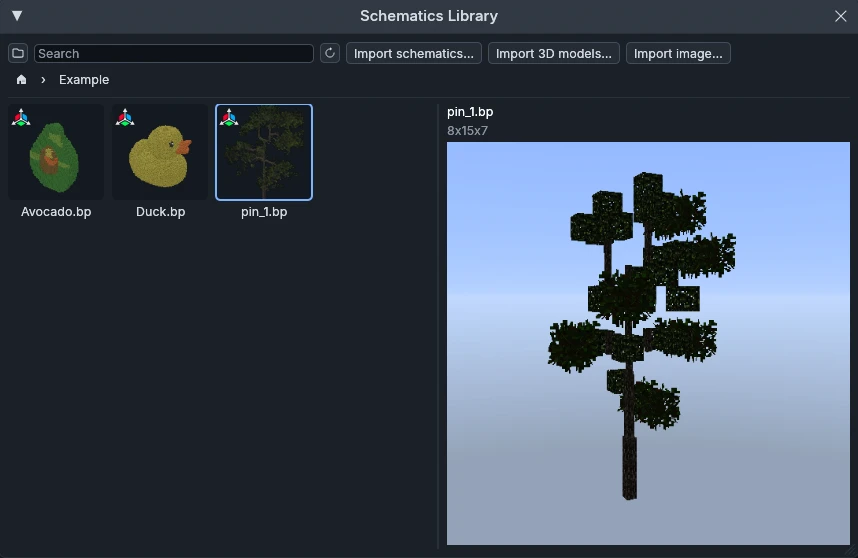
Öffnen Sie sie über Ansicht → Schematic-Bibliothek. Klicken Sie auf ein Schematic, um rechts seine 3D-Vorschau zu sehen.
Sie sammelt die Bauten, die Sie auf Ihren Karten platzieren, etwa Bäume, Felsen oder Häuser: Fügen Sie sie einem Objekt-Layer hinzu, um sie zu verteilen (Aus der Bibliothek… im Layer-Editor), oder setzen Sie ein einzelnes Exemplar von Hand mit dem Werkzeug Schematic platzieren.
Mod-Kompatibilität
Voxelier importiert diese drei Formate und konvertiert jedes Schematic von einem in ein anderes (Rechtsklick → Konvertieren in…):
- Axiom:
.bp - WorldEdit / Sponge:
.schem - Litematica:
.litematic
3D-Modelle importieren
.obj und .glb werden zu einer .bp voxelisiert, die in der Bibliothek
gespeichert wird, mit einstellbarer Auflösung. Eine .glb bringt ihre Farben mit
und bildet sie auf die 16 Wollfarben von Minecraft ab.
Bild importieren
Dasselbe Fenster voxelisiert ein Bild zu einer Platte, ein Block pro Pixel in Wollfarben, flach liegend oder aufrecht stehend.
Layer-Bibliothek
Öffnen Sie sie über Ansicht → Layer-Bibliothek oder mit dem Bibliotheks-Button einer Layer-Kategorie im Layer-Panel. Klicken Sie auf einen Layer, um rechts seine 3D-Vorschau zu sehen; die farbigen Chips filtern nach Kategorie.
Sie hält Layer bereit, um sie in jedem Projekt wiederzuverwenden: Speichern Sie
einen aus dem Layer-Panel (Rechtsklick → In der Bibliothek speichern) oder
importieren Sie .voxelierl-Dateien und ganze .voxelier-Projekte, dann
Zum Projekt hinzufügen, wo Sie ihn brauchen.
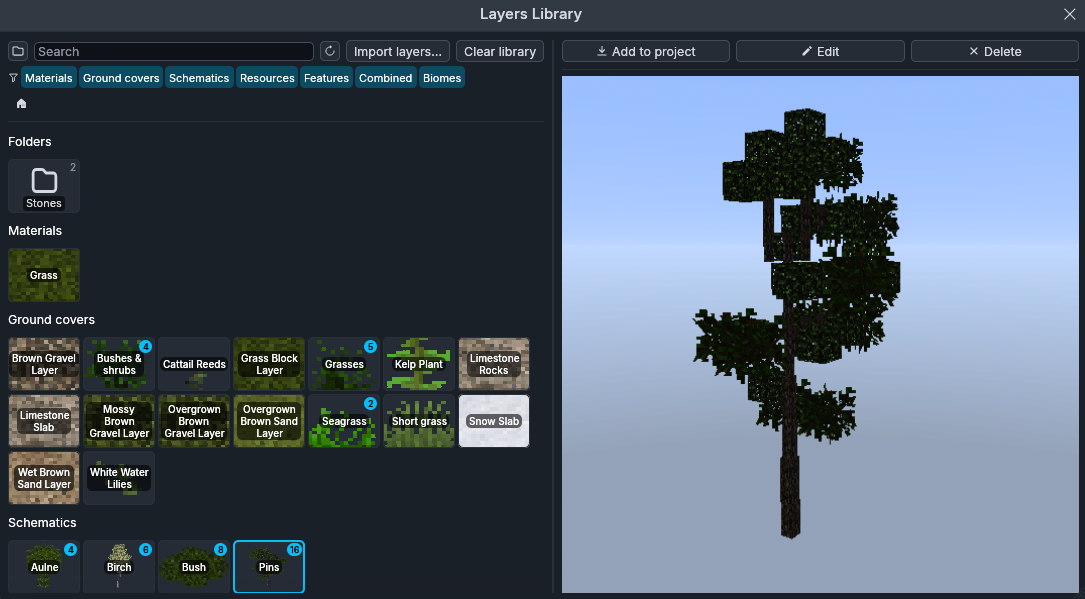
Gibt es in der Bibliothek schon einen Layer mit demselben Namen, fragt das Fenster nach Kopie speichern oder Alten überschreiben. Ein identischer Layer wird nicht doppelt gespeichert.